

Version : 1.1 · Date : 2026-10-21 · Domaine 4 de l'examen : Plan and automate identity governance (20 à 25 %)
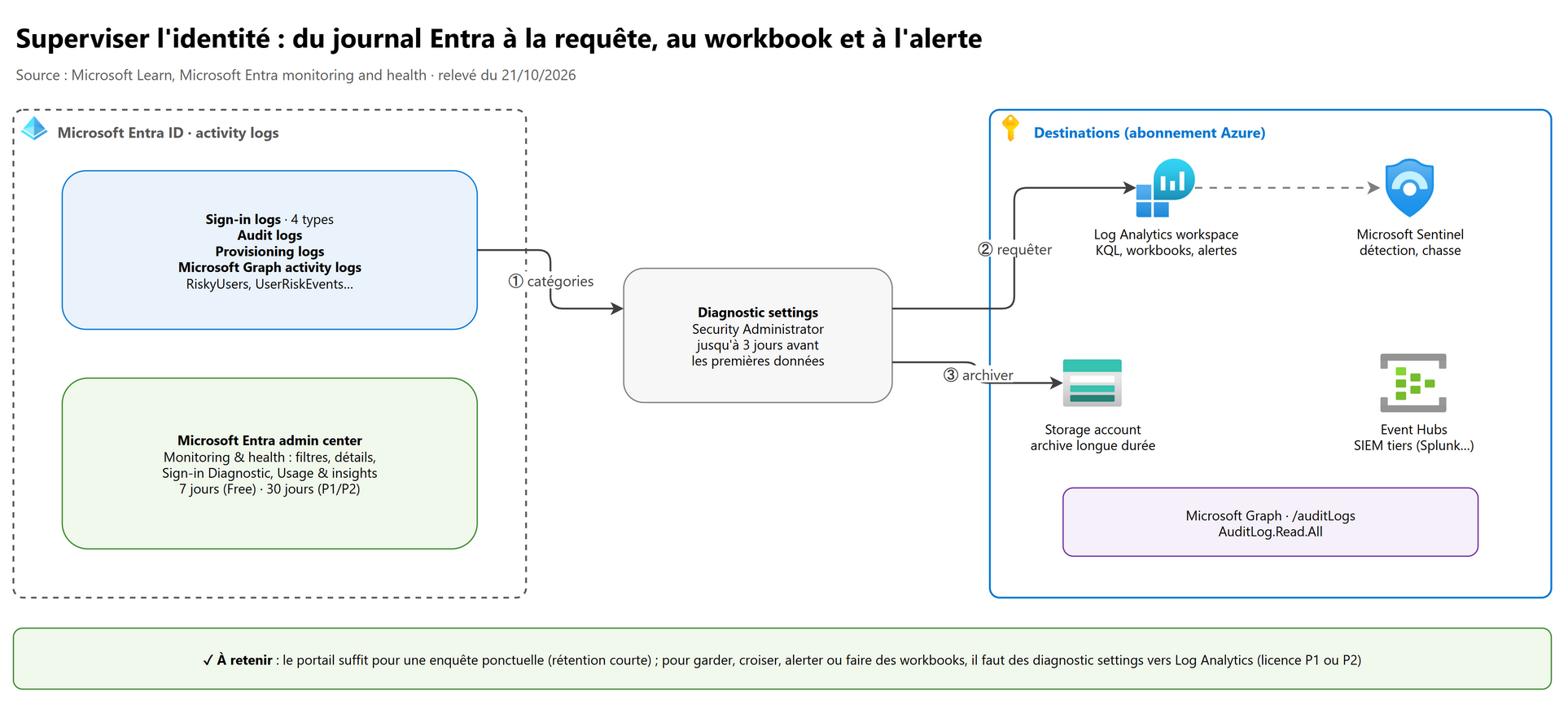
En une phrase : Microsoft Entra ID enregistre chaque connexion, chaque changement et chaque provisioning ; le portail suffit pour une enquête rapide, mais pour garder, croiser, alerter et piloter la posture il faut envoyer ces journaux vers Log Analytics par des diagnostic settings, puis lire les workbooks et l'Identity Secure Score.
Ce que l'examen demande#
Bloc Monitor identity activity by using logs, workbooks, and reports du guide d'étude SC-300 (compétences au 28/10/2026) :
| # | Compétence mesurée (guide officiel, en anglais) | Section |
|---|---|---|
| 1 | Review and analyze sign-in, audit, and provisioning logs by using the Microsoft Entra admin center | 2 |
| 2 | Configure diagnostic settings, including configuring destinations such as Log Analytics workspaces, storage accounts, and Azure Event Hubs | 3 |
| 3 | Monitor Microsoft Entra ID by using KQL queries in Log Analytics | 4 |
| 4 | Analyze Microsoft Entra ID by using workbooks and reporting | 5 |
| 5 | Monitor and improve the security posture by using Identity Secure Score | 6 |
Le cours SC-500 donne déjà la vue d'ensemble des journaux et de leur rétention (SC-500 · 11.10) et le connecteur Microsoft Entra ID de Sentinel (SC-500 · 11 § 5.2). Ce chapitre va au niveau administrateur : où cliquer, quoi lire, quel rôle, quelle licence, quelle requête.
1. Les bases à maîtriser avant tout#
1.1 Les activity logs de Microsoft Entra ID#
| Journal | Ce qu'il contient | Question type |
|---|---|---|
| Sign-in logs | Toutes les connexions au tenant : qui, avec quel client, vers quelle ressource, avec quel résultat | « Combien d'échecs de connexion ces dernières 24 h ? » |
| Audit logs | Tous les changements : utilisateurs, groupes, applications, rôles, licences, stratégies | « Qui a modifié ce groupe, et quand ? » |
| Provisioning logs | Ce qu'a fait le service de provisioning (Workday, ServiceNow, SaaS…) | « Pourquoi cet utilisateur n'a-t-il pas été créé dans l'application ? » |
| Microsoft Graph activity logs | Toutes les requêtes HTTP reçues par Microsoft Graph pour le tenant | « Qu'a fait ce compte compromis par l'API ? » |
| Sign-ups (preview) | Inscriptions en libre-service, external tenants uniquement | — |
Les entrées des sign-in, audit et provisioning logs sont générées par le système : elles ne peuvent être ni modifiées ni supprimées. Le Microsoft 365 Unified Audit Log est un journal distinct, géré par Microsoft Purview Audit.
1.2 Licences et rôles#
| Capacité | Microsoft Entra ID Free | P1 / P2 (ou Microsoft Entra Suite) |
|---|---|---|
| Audit logs, sign-in logs (portail) | Oui | Oui |
| Provisioning logs | Non | Oui |
| Health | Non | Oui |
| Microsoft Graph activity logs | Non | Oui |
| Usage & insights | Non | Oui |
| Workbooks, Log Analytics depuis le portail Entra | Non | Oui (P1 minimum) |
| Tâche | Rôle le moins privilégié |
|---|---|
| Lire les activity logs, Usage & insights, workbooks | Reports Reader (Security Reader et Global Reader aussi) |
| Créer ou modifier des diagnostic settings | Security Administrator |
| Diagnostic settings des custom security attributes | Attribute Log Administrator + Security Administrator |
| Lire les audit logs des custom security attributes (onglet Custom Security) | Attribute Log Reader (ou Attribute Log Administrator) |
| Consentir aux permissions Graph nécessaires pour lire les logs | Privileged Role Administrator |
| Ouvrir le workbook Conditional Access insights and reporting | Security Reader + rôle sur le workspace |
| Lire les signaux et alertes de Health | Reports Reader (mise à jour des alertes : Helpdesk Administrator) |
Côté Azure, l'accès au Log Analytics workspace se donne par Azure RBAC : Log Analytics Reader ou Monitoring Reader pour lire, Log Analytics Contributor ou Monitoring Contributor pour modifier. Il faut les deux : un rôle Entra et un rôle sur le workspace.
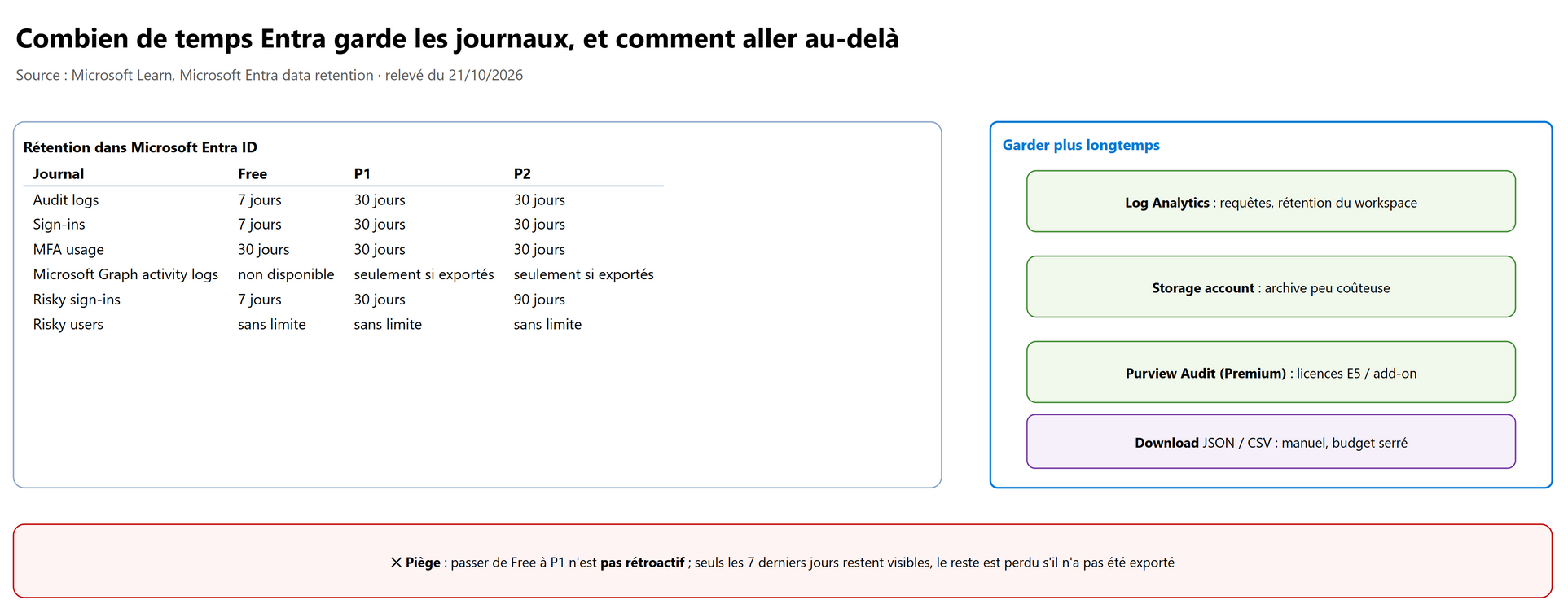
1.3 La rétention, selon la licence#
| Point | Détail |
|---|---|
| Début de collecte | P1 / P2 / Workload ID Premium : à la souscription. Free : à la première ouverture de Microsoft Entra ID ou du reporting API |
| Graph activity logs | Collectés seulement quand la catégorie est activée dans un diagnostic setting ; rien n'est gardé sinon |
| Passage de Free à P1 | Pas rétroactif : seuls les 7 jours encore présents restent visibles ; sans données, jusqu'à 3 jours avant de voir les rapports |
| Risky users et risky workload identities | Gardés tant que le risque n'est pas corrigé |
| Garder plus longtemps | Log Analytics, storage account, ou Microsoft Purview Audit (Premium) avec Microsoft 365 E5, Office 365 E5, Microsoft Purview Suite ou l'add-on E5 eDiscovery and Audit |
2. Analyser les sign-in, audit et provisioning logs dans le portail#
Chemin : Microsoft Entra admin center > Entra ID > Monitoring & health > Sign-in logs / Audit logs / Provisioning logs, au minimum en Reports Reader. Le portail convient aux enquêtes ponctuelles ; au-delà, Log Analytics.
2.1 Les sign-in logs : quatre types#
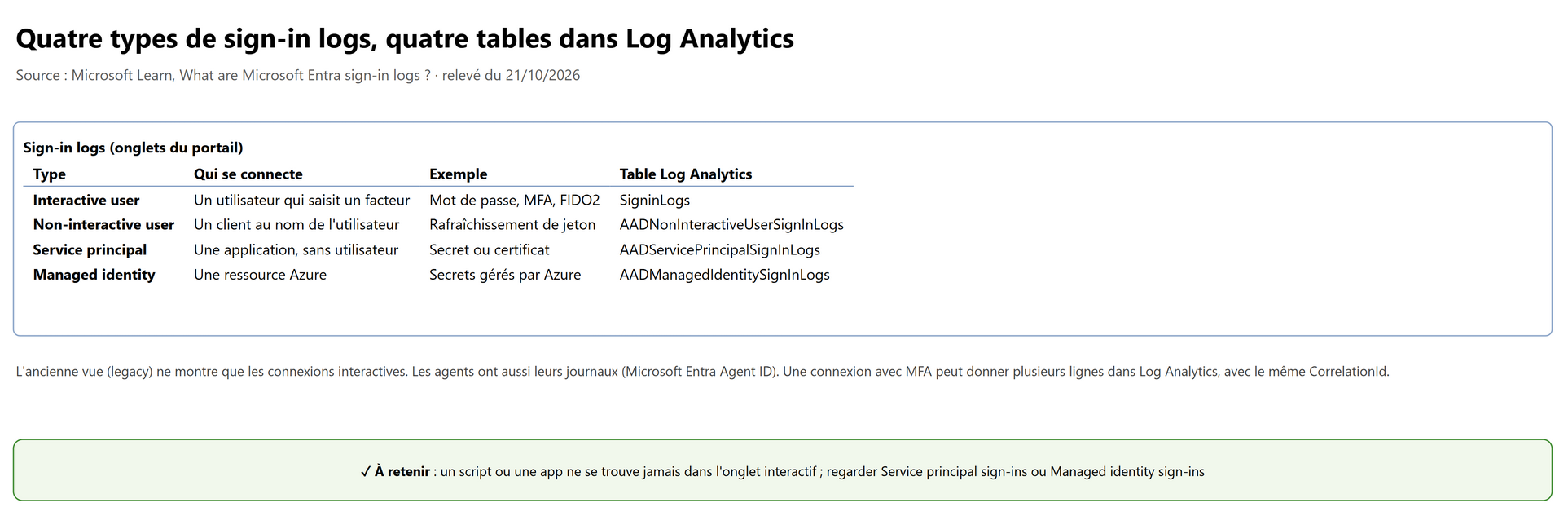
| Type (onglet) | Qui se connecte | Exemple |
|---|---|---|
| Interactive user sign-ins | Un utilisateur qui fournit un facteur (mot de passe, MFA, FIDO2…) | Connexion au portail Azure |
| Non-interactive user sign-ins | Un client, au nom d'un utilisateur, avec un jeton ou un code | Rafraîchissement de jeton par Outlook |
| Service principal sign-ins | Une application, avec secret ou certificat | Script d'automatisation |
| Managed identity sign-ins | Une ressource Azure, dont Azure gère les secrets | VM qui lit Key Vault |
L'ancienne vue (legacy) ne montre que les connexions interactives. Les agents ont désormais leurs propres journaux (Microsoft Entra Agent ID), dans les audit et sign-in logs.
2.2 Lire une entrée#
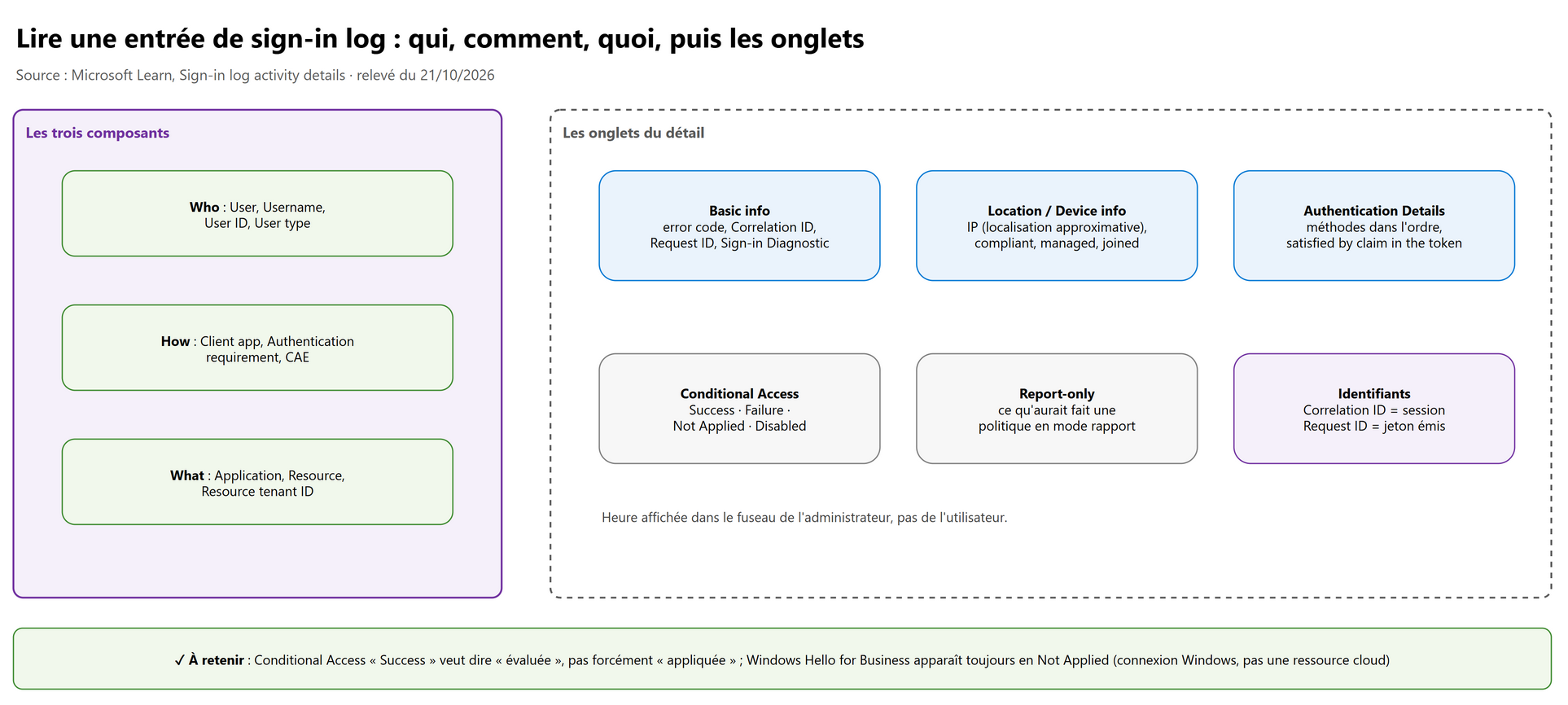
Méthode recommandée : partir des trois composants Who (utilisateur), How (client et méthode), What (ressource), puis ouvrir les onglets.
| Onglet | Ce qu'on y lit |
|---|---|
| Basic info | Code d'erreur et raison de l'échec, Correlation ID, Request ID, bouton Sign-in Diagnostic |
| Location / Device info | IP et localisation (approximative), navigateur, OS, appareil compliant, managed ou hybrid joined |
| Authentication Details | Stratégies appliquées (Conditional Access, Security defaults), méthodes dans l'ordre, succès et raison, « satisfied by claim in the token » |
| Conditional Access | Résultat de chaque stratégie : Success, Failure, Not Applied, Disabled |
| Report-only | Ce qu'auraient fait les stratégies en mode Report-only |
À connaître pour l'examen :
- Success en Conditional Access veut dire que la stratégie a été évaluée pour l'utilisateur et l'application, pas forcément que toutes ses conditions s'appliquaient. Failure : l'utilisateur et l'application correspondaient et les grant controls n'étaient pas satisfaits (ou la stratégie bloque).
- Windows Hello for Business apparaît toujours en Not Applied : Conditional Access protège l'accès aux ressources cloud, pas la connexion à Windows. Certains scénarios d'amorçage (inscription d'appareil, conformité, connecteurs NPS) sont aussi exemptés.
- La date et l'heure sont affichées dans le fuseau de l'administrateur qui consulte, pas de l'utilisateur.
- L'IP ne prouve pas la localisation (VPN, opérateurs mobiles) : la géolocalisation est une estimation.
- Correlation ID regroupe les requêtes d'une même session ; Request ID correspond à un jeton émis.
- Cross-tenant access type :
b2bCollaboration,b2bDirectConnect,microsoftSupport,serviceProvider,passthrough… Pour voir les accès d'utilisateurs externes : filtrer les entrées dont le home tenant diffère du resource tenant. - Authentication requirement :
multiFactorAuthenticationousingleFactorAuthentication; un échec du premier facteur reste ensingleFactorAuthentication, puisque Conditional Access n'a pas encore exigé la MFA. - CAE n'est indiqué à
trueque sur une des requêtes de l'authentification, dans l'onglet interactif ou non interactif.
Le Sign-in Diagnostic (lancé depuis Basic info) analyse l'échec et propose une correction : c'est le premier réflexe avant d'ouvrir un ticket.
flowchart TD
    A["Un utilisateur ne peut pas se connecter"] --> B["Sign-in logs : filtrer par utilisateur, Status = Failure"]
    B --> C{"Code d'erreur dans Basic info"}
    C --> D["Lancer le Sign-in Diagnostic"]
    D --> E{"Onglet Conditional Access : une stratégie en Failure ?"}
    E -- Oui --> F["Lire les grant controls non satisfaits : MFA, appareil compliant…"]
    E -- Non --> G["Authentication Details : quelle méthode a échoué ?"]
    F --> H["Audit logs : la stratégie a-t-elle été modifiée récemment ?"]
    G --> H
2.3 Les audit logs#
| Élément | Détail |
|---|---|
| Vue par défaut (onglet Directory) | Date, service qui a journalisé, category, activity, status |
| Détail d'une entrée | Correlation ID, acteur (Initiated by), cible (Target), anciennes et nouvelles valeurs des propriétés modifiées |
| Onglet Custom Security | Audit des custom security attributes ; visible seulement avec Attribute Log Reader ou Administrator |
| Accès contextuel | Depuis Groups ou Licenses, le filtre de catégorie est prérempli (par exemple GroupManagement) |
| IP indiquée | Celle du client OAuth (pair TCP du point de terminaison du service) |
| Entrées « Microsoft Substrate Management » | Écritures d'Exchange Online vers Entra ID ; informatives, aucune action requise |
La liste complète des catégories et activités est dans l'Audit activity reference. Pour enquêter sur un changement de Conditional Access, filtrer la catégorie Policy (voir aussi le chapitre 05).
2.4 Les provisioning logs#
| Colonne | Valeurs |
|---|---|
| Identity | Nom affiché et ID source de l'identité provisionnée |
| Action | Create, Update, Delete, Disable, StagedDelete, Other (par exemple rien à changer) |
| Source System / Target System | D'où vient l'identité, où elle est provisionnée |
| Status | Success, Failure, Skipped, Warning |
Le détail d'une entrée a quatre onglets : Steps (import, matching, scoping, évaluation, provisioning), Troubleshooting & Recommendations (code et raison de l'erreur), Modified Properties (ancienne et nouvelle valeur), Summary. Un statut Skipped vient souvent d'un utilisateur hors scope (scoping filter, utilisateur non affecté à l'application).
2.5 Télécharger, et le piège du throttling#
Chaque vue propose Download en JSON ou CSV : solution manuelle et peu coûteuse pour une archive ponctuelle. Si le portail ou Graph ne renvoient aucun résultat alors que l'activité existe, c'est souvent un throttling (HTTP 429) : réduire la plage de dates par morceaux, ou interroger Log Analytics, qui n'a pas cette limite.
3. Configurer les diagnostic settings#
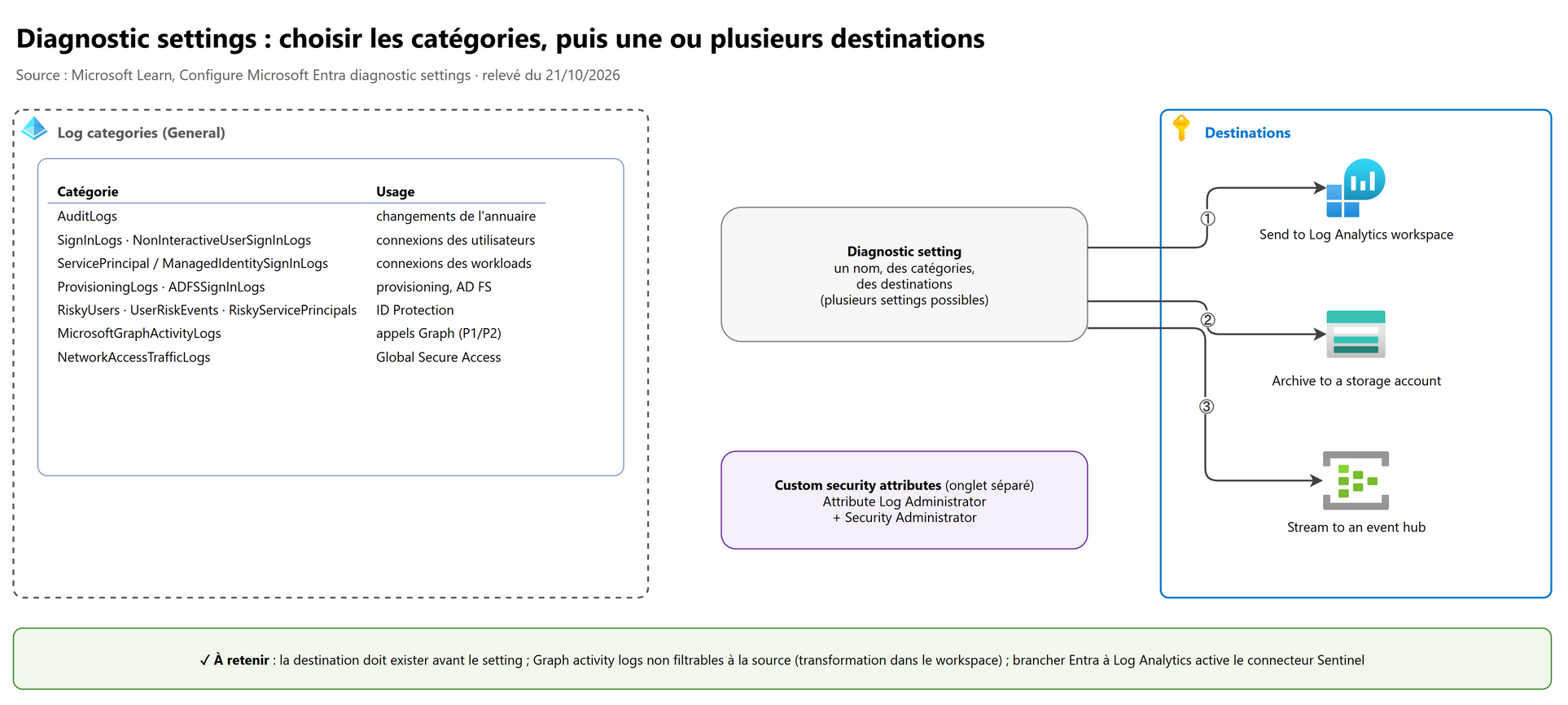
3.1 La démarche#
- Créer d'abord la destination (workspace, storage account, Event Hubs namespace et event hub).
- Microsoft Entra admin center > Entra ID > Monitoring & health > Diagnostic settings (ou Export Settings depuis Sign-in logs ou Audit logs), en Security Administrator.
- Add diagnostic setting : un nom (non modifiable ensuite), les log categories, une ou plusieurs destinations, Save.
- Attendre : les premières données peuvent mettre jusqu'à trois jours à apparaître.
On peut créer plusieurs diagnostic settings (par exemple tout vers Log Analytics, et seulement les audit logs vers un storage account de conformité). Brancher les journaux Entra sur Azure Monitor active automatiquement le connecteur Microsoft Entra ID de Microsoft Sentinel sur ce workspace.
3.2 Les catégories#
| Catégorie | Contenu |
|---|---|
AuditLogs |
Changements dans le tenant |
SignInLogs |
Connexions interactives |
NonInteractiveUserSignInLogs |
Connexions non interactives au nom d'un utilisateur |
ServicePrincipalSignInLogs · ManagedIdentitySignInLogs |
Connexions des workload identities |
ProvisioningLogs |
Provisioning vers et depuis des systèmes tiers |
ADFSSignInLogs |
Connexions aux applications AD FS (Usage & insights) |
RiskyUsers · UserRiskEvents |
Microsoft Entra ID Protection, utilisateurs |
RiskyServicePrincipals · ServicePrincipalRiskEvents |
ID Protection, workload identities |
RiskyAgents · AgentRiskEvents |
ID Protection, agents |
NetworkAccessTrafficLogs · RemoteNetworkHealthLogs · EnrichedOffice365AuditLogs |
Global Secure Access (rien n'arrive si le service n'est pas utilisé) |
MicrosoftGraphActivityLogs |
Toutes les requêtes HTTP vers Microsoft Graph |
MicrosoftServicePrincipalSignInLogs (preview) |
Connexions entre services Microsoft ; volumineux, non nécessaire à la plupart des enquêtes |
CustomSecurityAttributeAuditLogs |
Onglet Custom security attributes, séparé ; Microsoft conseille de garder ces logs à part |
3.3 Quelle destination#
| Destination | Quand la choisir | À retenir |
|---|---|---|
| Log Analytics workspace | Requêter souvent, workbooks, alertes, Sentinel, corrélation avec d'autres journaux Azure | Payant à l'ingestion ; plan Basic ou transformation pour réduire le coût |
| Storage account | Archive longue durée de conformité, peu consultée | Le moins cher ; pas de requête directe |
| Event Hubs | Envoyer vers un SIEM tiers (Splunk, SumoLogic…) en flux | Créer namespace et event hub avant ; l'éditeur fournit la procédure d'ingestion |
| Partenaire Azure Native ISV | Solution du Marketplace | — |
3.4 Le cas des Microsoft Graph activity logs#
- Licence P1 ou P2 ; seul Security Administrator (rôle le moins privilégié) peut configurer le diagnostic setting.
- Pas de filtre possible dans le diagnostic setting : pour réduire le coût, une workspace transformation ou le plan
Basic sur la table
MicrosoftGraphActivityLogs. - Livraison en général sous 30 minutes, parfois jusqu'à 2 heures.
- Ordre de grandeur publié : environ 15 Gio par mois dans Azure Monitor Logs pour 1 000 utilisateurs, environ 1 200 Gio pour 100 000 utilisateurs ; à envoyer dans le même workspace que les sign-in logs pour croiser jetons et appels.
- Le tenant ne voit que ses propres requêtes : pas l'activité d'une application multitenant dans un autre tenant.
4. Superviser avec KQL dans Log Analytics#
4.1 Prérequis et accès#
Licence P1 ou P2, des journaux déjà envoyés par un diagnostic setting, un rôle Entra de lecture (Reports Reader, Security Reader, Global Reader) et un rôle sur le workspace. Accès : Entra ID > Monitoring & health > Log Analytics (une requête par défaut s'exécute), ou directement le workspace dans le portail Azure.
| Table | Source |
|---|---|
SigninLogs |
Connexions interactives |
AADNonInteractiveUserSignInLogs |
Connexions non interactives |
AADServicePrincipalSignInLogs · AADManagedIdentitySignInLogs |
Workload identities |
AuditLogs |
Changements |
AADProvisioningLogs |
Provisioning |
MicrosoftGraphActivityLogs |
Requêtes Graph |
AADRiskyUsers · AADUserRiskEvents |
ID Protection |
Deux pièges de lecture :
- Plusieurs lignes pour une connexion : chaque requête (échec MFA, nouvel essai, succès) est envoyée séparément, avec le même
CorrelationId, alors que le portail les fusionne en une ligne. Regrouper parCorrelationIdet prendre le statut final. - Deux horodatages :
CreatedDateTimeest l'heure de l'authentification par Entra ID,TimeGeneratedl'heure d'ingestion dans le workspace.
4.2 Requêtes à connaître#
// Applications les plus utilisées sur 7 jours
SigninLogs
| where CreatedDateTime >= ago(7d)
| summarize signInCount = count() by AppDisplayName
| sort by signInCount desc
// Échecs et succès par application (top 10 des échecs)
SigninLogs
| where TimeGenerated > ago(7d)
| summarize Attempts = count(), Failed = countif(ResultType != 0), Succeeded = countif(ResultType == 0) by AppDisplayName
| top 10 by Failed
// Connexions refusées par Conditional Access sur 24 heures
SigninLogs
| where TimeGenerated > ago(24h)
| where ConditionalAccessStatus == "failure"
| summarize Echecs = count() by UserPrincipalName, AppDisplayName, IPAddress
| order by Echecs desc
// Connexions à risque
SigninLogs
| where RiskState contains "atRisk"
// Une ligne par connexion, comme dans le portail : regrouper par CorrelationId
SigninLogs
| summarize FirstSeen = min(TimeGenerated), LastSeen = max(TimeGenerated),
            FinalStatus = arg_max(TimeGenerated, ResultType, ConditionalAccessStatus), Count = count()
    by CorrelationId, UserPrincipalName
// Opérations d'audit les plus fréquentes sur 7 jours
AuditLogs
| where TimeGenerated >= ago(7d)
| summarize auditCount = count() by OperationName
| sort by auditCount desc
// Événements de provisioning par jour et par action
AADProvisioningLogs
| where TimeGenerated > ago(7d)
| summarize count() by Action, bin(TimeGenerated, 1d)
// Authentification héritée : tout ce qui n'est ni un navigateur ni un client moderne
// (ClientAppUsed vaut par exemple Exchange ActiveSync, IMAP4, POP3, Authenticated SMTP, Other clients)
SigninLogs
| where TimeGenerated > ago(30d)
| where ClientAppUsed !in ("Browser", "Mobile Apps and Desktop clients")
| summarize Connexions = count() by ClientAppUsed, UserPrincipalName, AppDisplayName
| order by Connexions desc
Les valeurs de
ClientAppUsedreprennent les catégories du filtre Client app des sign-in logs (Modern authentication clients : Browser, Mobile apps and desktop clients ; Legacy authentication clients : Exchange ActiveSync, IMAP4, POP3, Authenticated SMTP, MAPI over HTTP, Other clients…). Vérifier les valeurs exactes de votre tenant avecSigninLogs | summarize count() by ClientAppUsedavant de bâtir une alerte ; le workbook Sign-ins using legacy authentication fait le même travail sans KQL.
Une requête devient une alerte par une log search alert rule Azure Monitor (seuil, fréquence, action group) : c'est la méthode recommandée pour surveiller chaque connexion des comptes d'accès d'urgence (SC-500 · 4.5) ou chaque ajout à un rôle privilégié.
4.3 Microsoft Graph et PowerShell#
| Journal | Endpoint Graph | Cmdlet Microsoft Graph PowerShell |
|---|---|---|
| Audit | GET /auditLogs/directoryAudits |
Get-MgAuditLogDirectoryAudit |
| Sign-ins | GET /auditLogs/signIns |
Get-MgAuditLogSignIn |
| Provisioning | GET /auditLogs/provisioning |
Get-MgAuditLogProvisioning |
# Lecture seule : sign-ins des deux dernières semaines d'un utilisateur, exportées en CSV
Connect-MgGraph -Scopes "AuditLog.Read.All"
Get-MgAuditLogSignIn -Filter "userPrincipalName eq '[email protected]' and createdDateTime ge 2026-10-07T00:00:00Z" -All |
    Select-Object CreatedDateTime, AppDisplayName, IPAddress, ConditionalAccessStatus |
    Export-Csv -Path .\signins-alex.csv -NoTypeInformation
À savoir :
- Permission AuditLog.Read.All (l'application peut aussi utiliser Directory.Read.All) ; l'utilisateur délégué doit avoir un rôle comme Reports Reader, Security Reader, Security Operator, Security Administrator ou Global Reader.
appliedConditionalAccessPoliciesn'apparaît que si l'appelant peut lire les données de Conditional Access (rôles Global Reader, Security Reader, Security Administrator, Conditional Access Administrator ; permissionsPolicy.Read.AllouPolicy.Read.ConditionalAccess).GET /auditLogs/signInsen v1.0 renvoie les connexions interactives (et les connexions fédérées réussies) ; l'endpoint beta filtre les autres types parsignInEventTypes.- Graph n'est pas fait pour extraire de gros volumes (pagination, throttling) : toujours filtrer sur une plage de dates, et préférer Log Analytics pour l'analyse.
5. Workbooks et rapports#
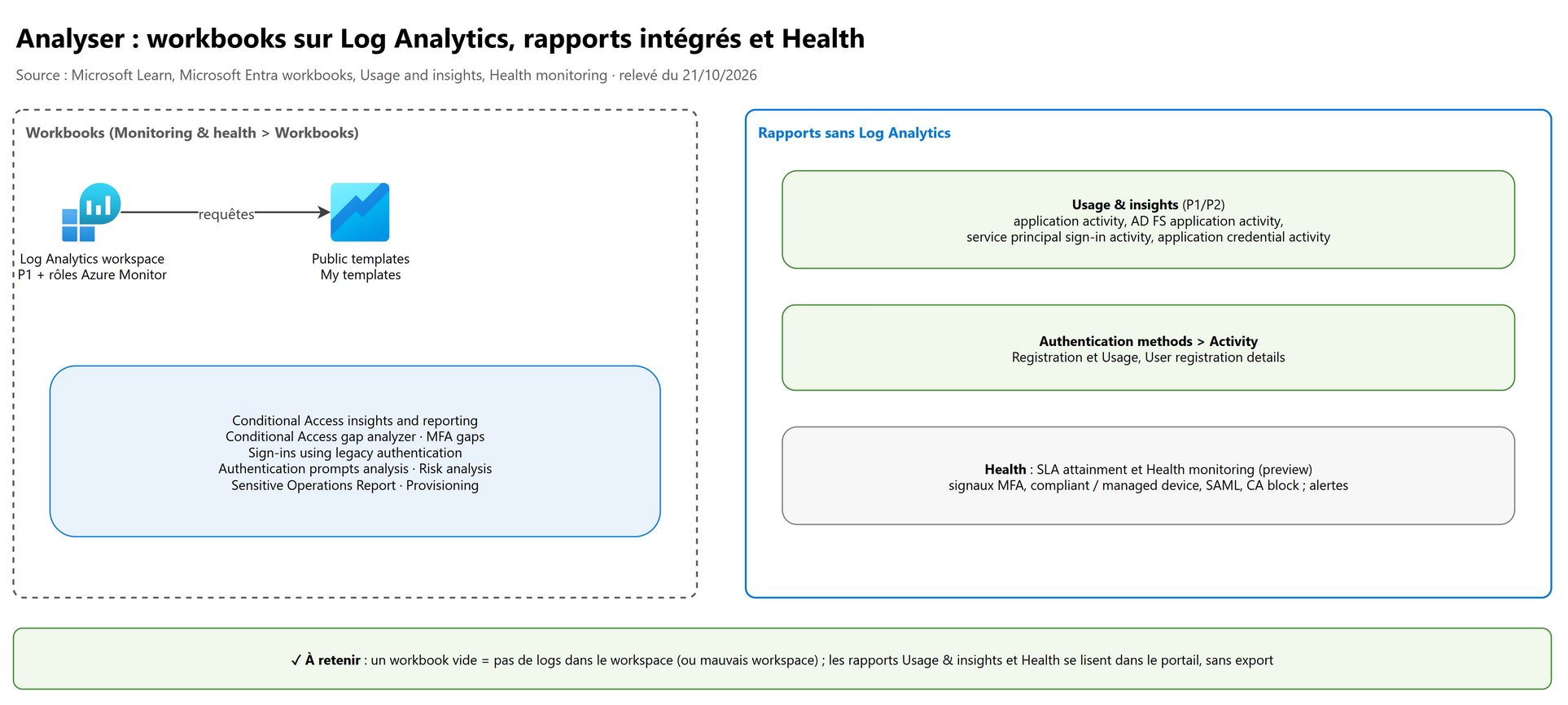
5.1 Les workbooks Microsoft Entra#
Les workbooks sont des Azure Workbooks limités aux scénarios d'identité (connexions, Conditional Access, MFA, ID Protection). Prérequis : licence P1, un Log Analytics workspace qui reçoit les journaux, un rôle Entra (Reports Reader, Security Reader ou Global Reader pour lire ; Security Administrator pour créer les diagnostic settings) et un rôle Azure Monitor sur le workspace.
Chemin : Entra ID > Monitoring & health > Workbooks, avec trois vues : Workbooks (créés dans le tenant), Public Templates, My Templates.
| Public template | Usage |
|---|---|
| Conditional Access insights and reporting | Effet d'une ou plusieurs stratégies dans le temps, Enabled et Report-only côte à côte |
| Conditional Access gap analyzer | Connexions non couvertes par Conditional Access |
| Multifactor authentication gaps | Connexions sans MFA |
| Sign-ins using legacy authentication | Qui utilise encore l'authentification héritée |
| Authentication prompts analysis | Nombre d'invites d'authentification |
| Risk analysis | Risques ID Protection |
| Cross-tenant access activity | Activité entrante et sortante entre tenants |
| Sensitive Operations Report | Opérations sensibles sur le tenant |
| Provisioning Analysis · Provisioning Insights | Événements de provisioning |
Créer un workbook : + New (éléments ajoutés un à un, ou JSON collé dans Advanced Editor), ou ouvrir un template, Edit, modifier, puis Save avec titre, subscription, resource group et région (droit d'enregistrer dans ce resource group requis ; stockage du contenu dans un storage account possible).
5.2 Conditional Access insights and reporting#
| Élément | Détail |
|---|---|
| Accès | Entra ID > Conditional Access > Insights and reporting, au moins Security Reader + droits sur le workspace |
| Prérequis | P1 (Conditional Access) et sign-in logs envoyés vers Log Analytics |
| Paramètres | Stratégies (Enabled par défaut, ou Report-only), Time range de 4 heures à 90 jours, utilisateur, application |
| Usage clé | Comparer une stratégie Report-only à la stratégie appliquée avant de l'activer |
| Dépannage | Requête vide → vérifier SigninLogs dans Log Analytics ; requêtes en échec → un seul workspace associé au workbook ; lent → réduire la plage, ou créer une transformation sur la table |
La vue Policy impact (preview) de Conditional Access donne aussi, en Security Reader, un instantané de l'effet d'une stratégie sur les connexions interactives (24 h, 7 jours, 1 mois), sans Log Analytics.
5.3 Les rapports intégrés, sans Log Analytics#
| Rapport | Chemin | Contenu | Prérequis |
|---|---|---|---|
| Usage & insights | Monitoring & health > Usage & insights | Microsoft Entra application activity (preview), AD FS application activity, Authentication methods activity, Service principal sign-in activity, Application credential activity | P1/P2, Reports Reader |
| Authentication methods activity | Entra ID > Authentication methods > Activity | Onglets Registration (utilisateurs capables de MFA, passwordless, SSPR) et Usage ; User registration details, Registration and reset events | P1/P2 ; Reports Reader, Security Reader, Global Reader… |
| Health | Monitoring & health > Health | SLA attainment et Health monitoring (preview) | P1/P2 |
Health monitoring (preview) suit quatre scénarios — connexions qui exigent la MFA, un appareil managed ou compliant par Conditional Access, connexions SAML — plus une alerte sur les stratégies Conditional Access de blocage. Les signaux sont agrégés toutes les 15 minutes sur 30 jours ; la détection d'anomalie apprend le modèle du tenant (au moins 4 semaines de données) et envoie un e-mail aux destinataires choisis. Voir les signaux demande P1/P2 ; voir et recevoir les alertes demande une licence non-trial et au moins 100 utilisateurs actifs par mois. Une alerte traitée se marque Dismissed.
6. Identity Secure Score et Microsoft Entra recommendations#
6.1 Le principe#
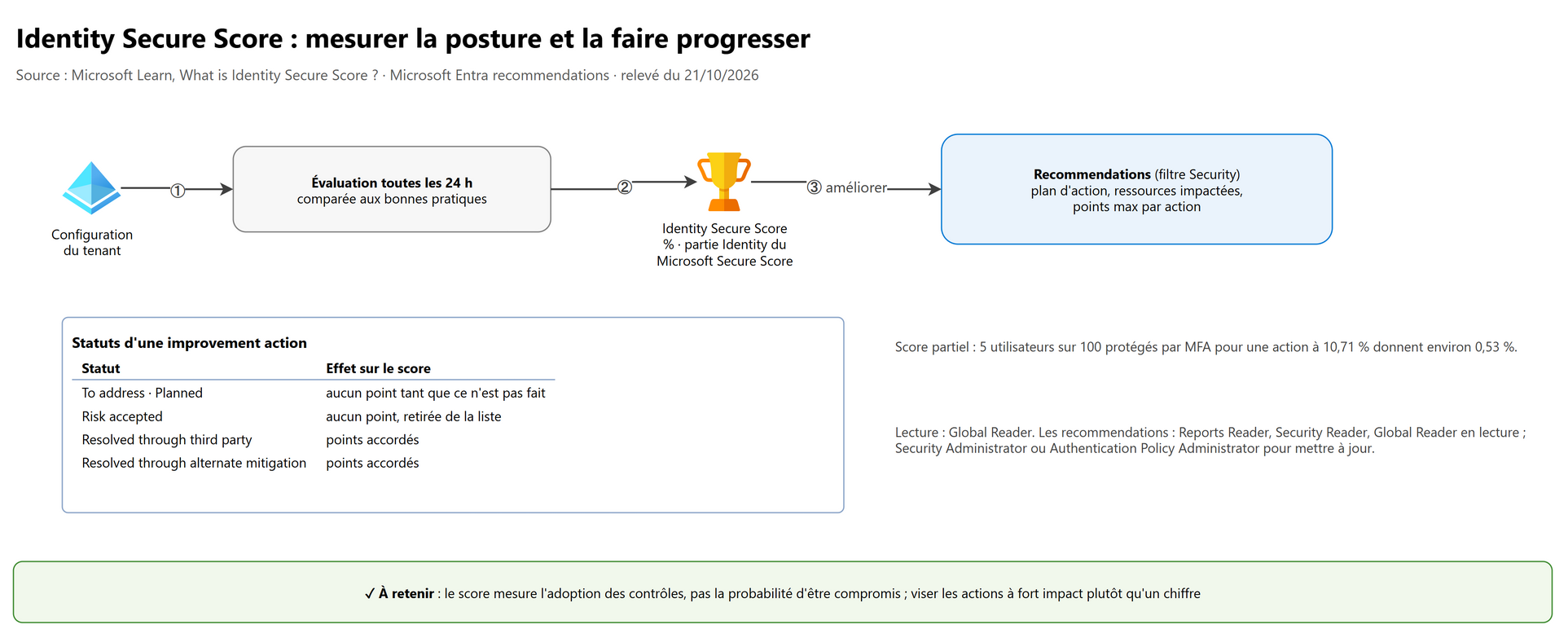
L'Identity Secure Score est un pourcentage qui mesure l'alignement du tenant sur les recommandations de sécurité de Microsoft. Toutes les 24 heures, la configuration est comparée aux bonnes pratiques et un nouveau score est calculé. Il est disponible pour les clients gratuits et payants ; certaines recommandations demandent une licence payante.
Accès : Entra ID > Identity Secure Score, ou Entra ID > Overview > Recommendations avec le filtre Security, au minimum en Global Reader. La page de référence et le tableau Least privileged roles by task précisent aussi : voir une improvement action sans la modifier demande au moins Service Support Administrator, changer son statut au moins SharePoint Administrator (choix surprenant mais documenté tel quel ; Security Administrator et Exchange Administrator conviennent aussi). Pour lire ou mettre à jour les Microsoft Entra recommendations : Reports Reader suffit pour lire, Authentication Policy Administrator est le moindre privilège pour les mettre à jour.
Exemples de recommandations comptées dans le score : Require multifactor authentication (MFA) for administrative roles, Ensure all users can complete MFA, Enable policy to block legacy authentication, Protect all users with a sign-in risk policy et user risk policy, Enable self-service password reset, Designate more than one Global Administrator, Use least privileged administrative roles, Do not allow users to grant consent to unreliable applications, Do not expire passwords, Enable password hash sync if hybrid, et des recommandations Active Directory (Microsoft Entra Connect, LAPS, délégations Kerberos…).
6.2 Comment le score est calculé#
- Binaire : 100 % des points si le réglage est conforme.
- Proportionnel : par exemple une action valant au maximum 10,71 %, avec 5 utilisateurs sur 100 protégés par MFA, donne environ 0,53 %.
- [Not Scored] : action utile mais qui ne rapporte pas de points pour l'instant.
- Le score mesure l'adoption de contrôles, pas la probabilité d'être compromis ; Microsoft conseille de viser les actions à fort impact plutôt qu'un chiffre.
- L'Identity Secure Score est la partie Identity du Microsoft Secure Score (catégories Identity, Data, Devices, Infrastructure, Apps) ; l'historique des changements se lit dans le portail Microsoft Defender XDR.
6.3 Les statuts d'une improvement action#
| Statut | Effet |
|---|---|
| To address | Action reconnue, à faire (ou partiellement faite) |
| Planned | Plan concret en place |
| Risk accepted | Aucun point, l'action disparaît de la liste (visible dans l'historique, réversible) |
| Resolved through third party · Resolved through alternate mitigation | Points accordés : la mesure est couverte par un outil tiers ou interne (Microsoft ne peut pas le vérifier) |
Une recommandation ignorée ne compte plus dans le calcul.
6.4 Microsoft Entra recommendations#
Les recommendations (Entra ID > Overview > Recommendations) analysent le tenant chaque jour et proposent pour chaque recommandation une description, la valeur attendue, un plan d'action pas à pas et les ressources impactées (utilisateurs, applications, ou Tenant level). Les données reflètent les 24 heures précédentes, avec parfois jusqu'à 72 heures de décalage. C'est l'implémentation propre à Entra d'Azure Advisor.
| Rôle ou permission | Accès |
|---|---|
| Reports Reader · Security Reader · Global Reader | Lecture |
| Authentication Policy Administrator · Exchange Administrator · Security Administrator | Lecture et mise à jour |
DirectoryRecommendations.Read.All / DirectoryRecommendations.ReadWrite.All |
Lecture / mise à jour par Microsoft Graph |
Des recommandations hors score aident à l'hygiène : Renew expiring application credentials, Remove unused applications, Convert per-user MFA to Conditional Access MFA, Migrate applications from AD FS to Microsoft Entra ID… Les e-mails de notification (preview) partent vers les rôles associés à la recommandation ; avec PIM, seuls les titulaires actifs du rôle les reçoivent.
7. Labs conseillés#
Tenant de test avec une licence P1 ou P2 (un essai suffit pour les journaux ; Health exige une licence non-trial et 100 utilisateurs actifs) et un abonnement Azure de test. Coût principal : l'ingestion dans Log Analytics. Nettoyage : supprimer le diagnostic setting, le resource group du workspace et du storage account.
| # | Lab | Étapes | Résultat attendu |
|---|---|---|---|
| 1 | Enquêter sur un échec | Se connecter avec un compte test en ratant la MFA ; ouvrir Sign-in logs, filtrer Status = Failure ; lire Basic info, Authentication Details, Conditional Access ; lancer le Sign-in Diagnostic | Code d'erreur, méthode en échec et stratégie en cause identifiés |
| 2 | Brancher Log Analytics | Créer un workspace ; Diagnostic settings > tous les sign-in logs, AuditLogs, ProvisioningLogs vers le workspace ; attendre l'arrivée des données ; lancer les requêtes de la section 4.2 |
Tables SigninLogs et AuditLogs alimentées ; connecteur Sentinel actif si Sentinel est sur le workspace |
| 3 | Alerte compte d'urgence | Écrire une requête SigninLogs filtrée sur l'ID d'un compte de test ; créer une log search alert rule avec un action group e-mail ; se connecter avec ce compte |
Un e-mail d'alerte reçu après la connexion |
| 4 | Workbooks | Créer une stratégie Conditional Access en Report-only ; ouvrir Conditional Access insights and reporting et Multifactor authentication gaps | Effet de la stratégie Report-only visible avant activation ; connexions sans MFA listées |
| 5 | Identity Secure Score | Ouvrir Identity Secure Score ; choisir une action (par exemple Enable self-service password reset sur un groupe de test) ; l'appliquer ou la passer en Planned ; revenir après 24 h | Statut enregistré ; score recalculé au cycle suivant |
8. Pièges d'examen#
| Situation | Réponse | Pourquoi |
|---|---|---|
| Garder les sign-in logs 1 an pour la conformité, sans les interroger | Diagnostic setting vers un storage account | Le moins cher pour une archive peu consultée |
| Requêter, alerter et faire des workbooks | Diagnostic setting vers un Log Analytics workspace | Seule destination qui supporte KQL et workbooks |
| Envoyer les journaux à Splunk | Event Hubs | Diagnostic setting en flux vers le SIEM tiers |
| Rôle minimal pour créer un diagnostic setting Entra | Security Administrator | Global Administrator n'est pas le moins privilégié |
| Rôle minimal pour lire les activity logs | Reports Reader | — |
| Diagnostic setting des custom security attributes | Attribute Log Administrator (+ Security Administrator) | Onglet séparé, journal à part |
| Passage de Free à P1 pour voir le mois dernier | Impossible | Rétention non rétroactive : 7 jours seulement |
| Sign-in logs dans Entra P1 | 30 jours (7 jours en Free) | Risky sign-ins : 90 jours en P2 |
| Retrouver la connexion d'un script ou d'une VM | Onglet Service principal ou Managed identity sign-ins | Jamais dans l'onglet interactif |
| Windows Hello for Business en Not Applied | Comportement normal | Conditional Access ne protège pas la connexion Windows |
| Conditional Access Success sur une connexion | Stratégie évaluée, pas forcément appliquée | Lire le détail par stratégie |
| Doublons dans Log Analytics par rapport au portail | Regrouper par CorrelationId | Chaque requête est une ligne |
| Diagnostic setting créé il y a une heure, workspace vide | Attendre (jusqu'à 3 jours) | Délai d'arrivée documenté |
| Workbook vide | Logs pas envoyés au workspace, ou mauvais workspace | Un seul workspace par workbook |
| Workbooks ou Log Analytics depuis Entra en Free | Non | Licence P1 requise |
| Graph activity logs | P1/P2, seulement si exportés, non filtrables à la source | Transformation ou plan Basic pour le coût |
| Identity Secure Score : outil tiers déjà en place | Resolved through third party | Points accordés |
| Identity Secure Score : on refuse une recommandation | Risk accepted | Aucun point, sortie de la liste |
| Score élevé = tenant sûr ? | Non | Mesure d'adoption, pas de risque |
| Health monitoring : pas d'alertes reçues | Licence non-trial + 100 MAU ; e-mails aux destinataires configurés | Les signaux seuls n'exigent que P1/P2 |
9. Scénarios d'entraînement#
1. Contoso doit conserver les audit logs Entra deux ans pour un audit externe, sans besoin de requêtes. Que configurer ?
- A. Passer en Microsoft Entra ID P2
- B. Un diagnostic setting
AuditLogsvers un storage account - C. Un diagnostic setting vers Event Hubs
- D. Télécharger les logs chaque mois en CSV
B. La rétention Entra reste 30 jours même en P2 ; le storage account est l'archive la moins chère. D marche mais reste manuel et fragile.
2. Un administrateur doit créer le diagnostic setting avec le moindre privilège. Quel rôle ?
Security Administrator. Reports Reader ne peut que lire ; Global Administrator est trop large.
3. Le SOC veut une alerte dès qu'un compte d'accès d'urgence se connecte. Quelle chaîne ?
Diagnostic setting des sign-in logs vers Log Analytics, requête
SigninLogsfiltrée sur l'ID des comptes, log search alert rule Azure Monitor avec action group.
4. Une application de paie tourne avec un service principal ; ses connexions n'apparaissent pas dans Sign-in logs. Pourquoi ?
L'onglet par défaut est Interactive user sign-ins ; il faut ouvrir Service principal sign-ins (table
AADServicePrincipalSignInLogsdans Log Analytics).
5. Contoso vient de passer de Free à P1 et veut analyser les connexions d'il y a trois semaines. Résultat ?
Impossible : la rétention n'est pas rétroactive, seuls les 7 jours conservés en Free restent visibles.
6. Avant d'activer une stratégie qui exige un appareil compliant, l'équipe veut mesurer son effet sur 30 jours et la comparer aux stratégies actives. Quel outil ?
Stratégie en Report-only, puis le workbook Conditional Access insights and reporting (P1 + sign-in logs dans Log Analytics), qui montre Enabled et Report-only côte à côte.
7. Dans Log Analytics, un utilisateur a trois lignes pour une seule connexion (deux échecs MFA, un succès) alors que le portail n'en montre qu'une. Que faire ?
Comportement normal : regrouper par
CorrelationIdet garder le statut final (arg_max).
8. Une organisation utilise un outil tiers de MFA pour ses administrateurs ; l'action Require MFA for administrative roles fait baisser son Identity Secure Score. Que faire ?
Passer l'action en Resolved through third party : les points sont accordés.
9. Un script PowerShell doit exporter les sign-ins avec le détail des stratégies Conditional Access appliquées, mais la colonne
appliedConditionalAccessPolicies est absente. Pourquoi ?
L'appelant lit les logs (
AuditLog.Read.All) mais pas les données de Conditional Access : il faut un rôle comme Security Reader ou Global Reader, et pour une applicationPolicy.Read.AllouPolicy.Read.ConditionalAccess.
10. Le portail des sign-in logs ne renvoie soudain aucun résultat sur une plage de 30 jours, alors qu'il y a de l'activité. Que faire ?
Probable throttling (HTTP 429) : réduire la plage par morceaux, ou interroger les mêmes données dans Log Analytics.
10. Pour aller plus loin#
- Microsoft Sentinel sur le même workspace : règles d'analyse, chasse et playbooks sur les journaux Entra (SC-500 · 11).
- Microsoft Graph activity logs pour l'enquête : retrouver les appels d'un compte compromis en croisant
SigninLogsetMicrosoftGraphActivityLogs. - Health alert investigator : une compétence Security Copilot lance, depuis une alerte Health, une analyse de corrélation avec les journaux et la configuration (tenant intégré à Security Copilot, plugin Microsoft Entra activé).
- License usage (Billing > Licenses) : licences P1, P2 et Suite possédées et usage des fonctionnalités, en Reports Reader.
- Agents : journaux Microsoft Entra Agent ID dans les audit et sign-in logs, et catégories
RiskyAgents/AgentRiskEvents.
11. Fiche à retenir#
- Sign-in logs en quatre types : interactive, non-interactive, service principal, managed identity (quatre tables KQL).
- Rétention Entra : 7 jours (Free), 30 jours (P1/P2) ; risky sign-ins 90 jours en P2 ; jamais rétroactive.
- Lire les logs : Reports Reader ; diagnostic settings : Security Administrator ; custom security attributes : Attribute Log Administrator.
- Destinations : Log Analytics (KQL, workbooks, alertes, Sentinel), storage (archive), Event Hubs (SIEM tiers).
- Jusqu'à 3 jours avant l'arrivée des premières données ; la destination doit exister avant.
- Graph activity logs : P1/P2, seulement exportés, non filtrables à la source.
- Onglets d'un sign-in : Basic info, Location, Device info, Authentication Details, Conditional Access, Report-only ; Sign-in Diagnostic.
- Success = évaluée ; WHfB toujours Not Applied ; heure dans le fuseau de l'admin.
- Log Analytics : plusieurs lignes par connexion → CorrelationId ;
CreatedDateTime≠TimeGenerated. - Workbooks : P1 + workspace alimenté + rôle Entra et rôle Azure Monitor ; CA insights : 4 h à 90 jours.
- Usage & insights, Authentication methods activity, Health : dans le portail, sans export.
- Identity Secure Score : recalcul toutes les 24 h, partie Identity du Microsoft Secure Score ; statuts To address, Planned, Risk accepted, Resolved through third party / alternate mitigation.
Références#
Toutes lues le 21/10/2026 :
- Study guide for Exam SC-300
- What are Microsoft Entra sign-in logs?
- Learn about the sign-in log activity details
- What are Microsoft Entra audit logs?
- What are the Microsoft Entra user provisioning logs?
- How to access activity logs in Microsoft Entra ID
- Microsoft Entra data retention
- Configure Microsoft Entra diagnostic settings for activity logs
- What are the identity logs you can stream to an endpoint?
- Integrate Microsoft Entra logs with Azure Monitor logs
- Analyze Microsoft Entra activity logs with Log Analytics
- How to analyze activity logs with Microsoft Graph
- List signIns (Microsoft Graph v1.0)
- Access Microsoft Graph activity logs
- What are Microsoft Entra workbooks?
- How to use Microsoft Entra Workbooks
- Conditional Access insights and reporting
- Analyze Conditional Access policy impact (report-only)
- What is the Usage and insights report?
- Authentication Methods Activity
- What is Microsoft Entra Health monitoring?
- How to investigate sign-ins requiring Microsoft Entra MFA (Health)
- How to investigate Microsoft Entra Health monitoring alerts
- What is Identity Secure Score?
- What are Microsoft Entra recommendations?