

Version : 1.1 · Date : 2026-10-22 · Domaine 3 : Plan and implement user environments and apps (20 à 25 %)
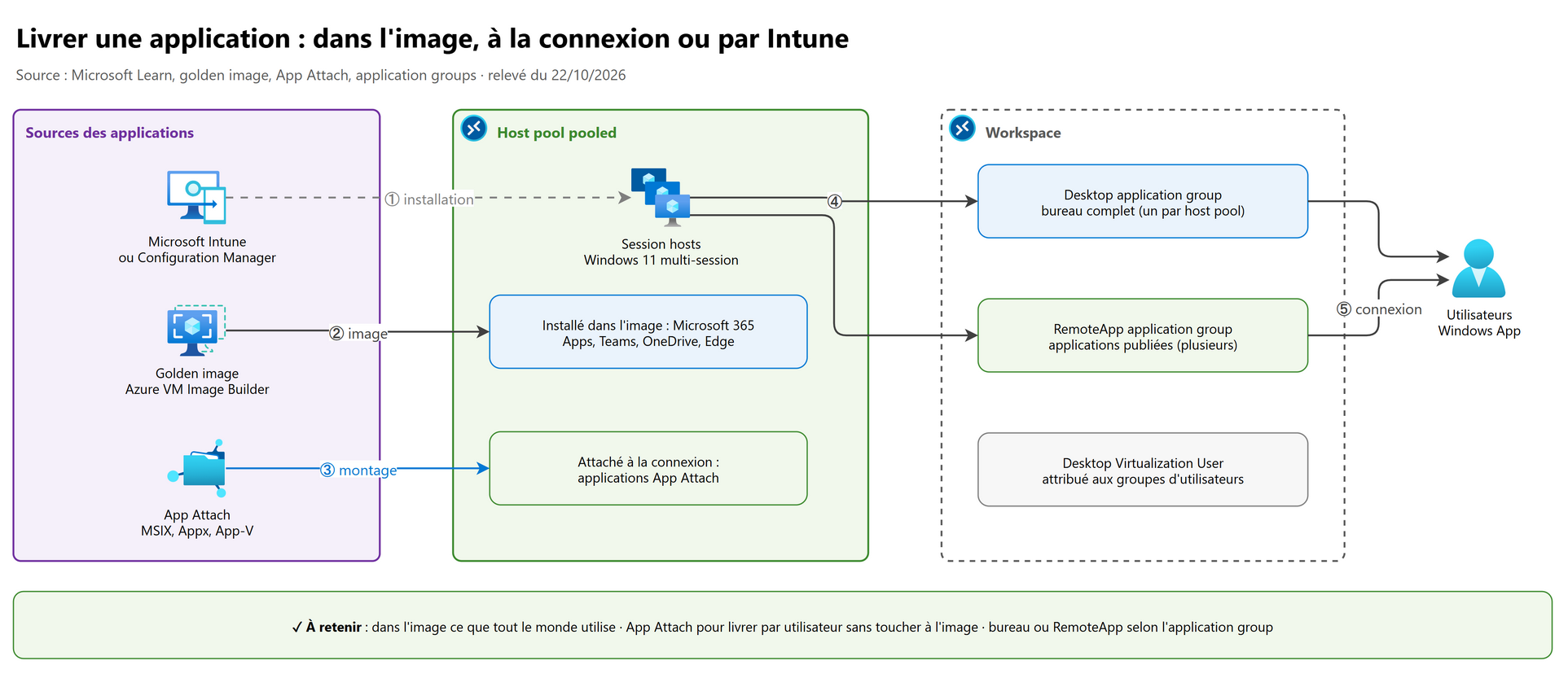
En une phrase : ce que tout le monde utilise (Microsoft 365 Apps, Teams, OneDrive, Edge) s'installe dans l'image dorée avec les réglages propres au multisession ; le reste se livre par utilisateur avec App Attach, sans toucher à l'image ; les application groups décident si l'utilisateur voit un bureau complet ou seulement des applications (RemoteApp).
Ce que l'examen demande#
Repris mot pour mot du guide d'étude AZ-140 (compétences du 20/07/2026), bloc Install and configure apps on a session host :
| # | Compétence mesurée (guide officiel, en anglais) | Section |
|---|---|---|
| 1 | Choose a method for deploying an app to Azure Virtual Desktop | 1 |
| 2 | Create and configure an application group | 2 |
| 3 | Assign users to application groups | 3 |
| 4 | Publish an application as a RemoteApp | 4 |
| 5 | Implement and manage Microsoft 365 Apps on Azure Virtual Desktop session hosts | 7 |
| 6 | Implement and manage OneDrive, including multisession environments | 8 |
| 7 | Implement and manage Microsoft Teams, including the Remote Desktop WebRTC Redirector Service | 9 |
| 8 | Implement and manage browsers for Azure Virtual Desktop sessions | 10 |
| 9 | Configure dynamic application delivery by using App attach | 6 |
| 10 | Create an application package for App attach | 5 |
Prérequis vus ailleurs : la hiérarchie host pool → application group → workspace et les types de host pool au chapitre 03 · 1, l'image dorée au chapitre 04, FSLogix et Application Masking au chapitre 02, les rôles RBAC et la jonction des session hosts au chapitre 05 · 4, la multimedia redirection et les propriétés RDP au chapitre 06.
1. Choisir une méthode de déploiement#
1.1 Installer ou livrer : deux questions différentes#
Deux questions se posent pour chaque application, à ne pas confondre :
- Comment arrive-t-elle sur le session host ? Installée dans l'image, installée par un outil de gestion, ou attachée à la connexion (App Attach).
- Comment l'utilisateur la voit-il ? Dans un bureau complet (Desktop application group) ou seule, dans une fenêtre intégrée à son poste (RemoteApp application group).
Le Cloud Adoption Framework pour AVD résume la règle : les applications universelles (sécurité, Microsoft 365) vont dans l'image, construite automatiquement ; tout le reste (applications réservées à un groupe, applications incompatibles entre elles) est livré dynamiquement par utilisateur. App Attach est la méthode prise en charge pour cette livraison dynamique.
1.2 Les méthodes comparées#
| Méthode | Principe | Quand la choisir | Limites |
|---|---|---|---|
| Golden image (manuelle ou Azure VM Image Builder, Packer) | L'application est installée une fois dans l'image, déployée sur tous les session hosts | Applications pour tous : Microsoft 365 Apps, Teams, OneDrive, Edge, agents de sécurité | Chaque mise à jour = nouvelle image et redéploiement ; l'image grossit |
| App Attach | L'application est dans une image disque (CIM, VHDX) ou un package App-V sur un file share, montée à la connexion | Applications par métier, versions multiples, mises à jour sans fenêtre de maintenance | Formats MSIX, Appx, App-V uniquement ; file share à dimensionner ; certificats à gérer |
| Microsoft Intune ou Configuration Manager | Installation sur les session hosts par l'outil de gestion | Parc déjà géré par ces outils, personal host pools | Sur un pooled host pool, risque d'écart entre session hosts ; Microsoft déconseille de laisser les utilisateurs installer eux-mêmes en multisession |
| Solutions partenaires via App Attach | Liquidware FlexApp, Numecent Cloudpager, Omnissa App Volumes | Existant chez le client | Support par l'éditeur ; reproduire d'abord le problème avec App Attach natif |
Recommandation sécurité Microsoft : ne pas donner les droits d'administration aux utilisateurs sur les bureaux virtuels ; les logiciels passent par les outils de gestion (Intune…) ; en multisession, pas d'installation par les utilisateurs.
1.3 Arbre de décision#
flowchart TD
    A[Nouvelle application] --> B{Utilisée par tous<br/>les utilisateurs du host pool ?}
    B -- Oui --> C[Golden image<br/>Azure VM Image Builder]
    B -- Non --> D{Format MSIX, Appx<br/>ou App-V possible ?}
    D -- Oui --> E[App Attach<br/>attribuée par groupe]
    D -- Non --> F{Host pool personal<br/>ou parc géré par Intune ?}
    F -- Oui --> G[Intune ou<br/>Configuration Manager]
    F -- Non --> H[Host pool dédié<br/>avec son image]
    C --> I{Bureau complet<br/>ou application seule ?}
    E --> I
    G --> I
    H --> I
    I -- Bureau --> J[Desktop application group]
    I -- Application seule --> K[RemoteApp application group<br/>host pool pooled]
2. Créer et configurer un application group#
2.1 Les deux types et leurs règles#
Un application group regroupe ce qu'un host pool met à disposition : le bureau complet ou une liste d'applications.
| Règle | Desktop application group | RemoteApp application group |
|---|---|---|
| Ce que voit l'utilisateur | Le bureau Windows complet | Les applications publiées, chacune dans sa fenêtre |
| Host pool | Pooled ou personal | Pooled seulement |
| Combien par host pool | Un seul | Plusieurs |
| Contenu | Le bureau (SessionDesktop) | Applications du Start menu, chemin de fichier, App Attach |
Règles communes :
- Un application group est lié à un seul host pool ; un host pool peut avoir plusieurs application groups.
- Un application group doit être enregistré dans un workspace pour apparaître dans le flux de l'utilisateur ; il hérite du deployment scope du host pool et ne s'enregistre que dans un workspace de même scope.
- Ses métadonnées sont stockées dans la région du host pool (pas de champ séparé).
- Un utilisateur attribué à plusieurs RemoteApp application groups du même host pool voit l'ensemble de leurs applications.
- Créé par le portail avec le host pool, un Desktop application group nommé
{hostpool}-DAGest créé d'office, quel que soit le preferred type ; on peut le supprimer si l'on ne veut que des RemoteApp. Ce n'est pas le cas en PowerShell ou en CLI.
2.2 Le Preferred application group type#
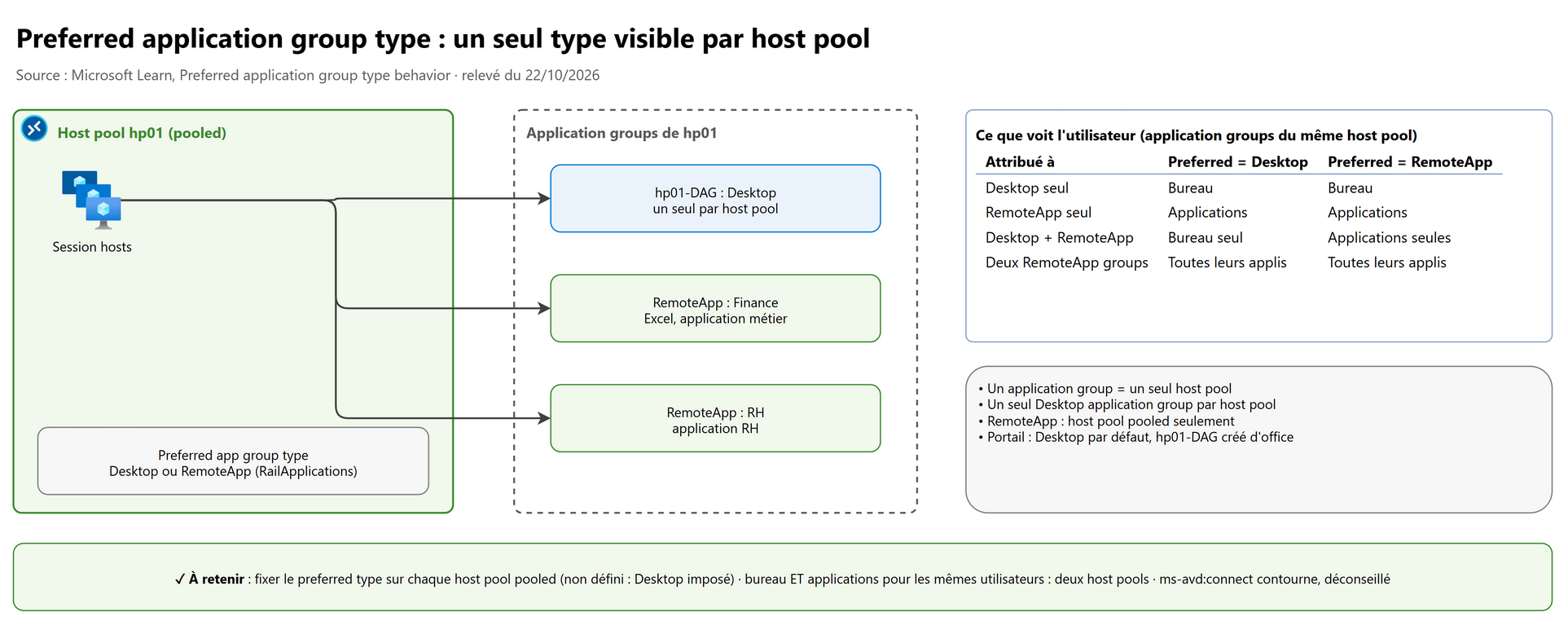
Sur un pooled host pool, le paramètre Preferred application group type (Desktop ou RemoteApp, RailApplications en
PowerShell et CLI) évite qu'un utilisateur ouvre en même temps un bureau et une RemoteApp du même host pool, ce qui créerait
deux sessions sur le même host pool (session hosts surchargés, écran noir, applications qui plantent).
| Application groups du host pool | Utilisateur attribué à | Preferred type | Ce qu'il voit |
|---|---|---|---|
| Desktop seul | Desktop | Desktop ou RemoteApp | Bureau |
| RemoteApp seul | RemoteApp | Desktop ou RemoteApp | Applications |
| Desktop et RemoteApp | Desktop | Desktop ou RemoteApp | Bureau |
| Desktop et RemoteApp | RemoteApp | Desktop ou RemoteApp | Applications |
| Desktop et RemoteApp | Les deux | Desktop | Bureau |
| Desktop et RemoteApp | Les deux | RemoteApp | Applications |
| Desktop et RemoteApp | Les deux | None (non défini) | Bureau (Desktop imposé, déploiement en cours dans toutes les régions) |
À retenir :
- Le preferred type se choisit à la création et se modifie ensuite (Host pools > Properties > Preferred app group type), avec le rôle Desktop Virtualization Host Pool Contributor. Valeur par défaut dans le portail : Desktop.
- Il ne joue que pour un utilisateur attribué aux deux types sur le même host pool. Des utilisateurs différents peuvent voir des types différents sur le même host pool ; un utilisateur peut voir un bureau d'un host pool et des RemoteApp d'un autre.
- Pour qu'un même utilisateur ait bureau et applications, la réponse est : deux host pools.
- Le schéma d'URI
ms-avd:connectpermet de contourner le preferred type : déconseillé.
2.3 Mise en œuvre#
Portail : Azure Virtual Desktop > Application groups > Create : onglet Basics (host pool, Application group type Desktop ou RemoteApp, nom), puis Application groups (ajout d'applications si RemoteApp : au moins un session host allumé et disponible), Assignments, Workspace (enregistrement), Advanced (diagnostic settings).
PowerShell (module Az.DesktopVirtualization) :
# Créer un RemoteApp application group sur un host pool existant
$hostPoolArmPath = (Get-AzWvdHostPool -Name 'hp01' -ResourceGroupName 'rg-avd').Id

$parameters = @{
    Name                 = 'hp01-RAG-Finance'
    ResourceGroupName    = 'rg-avd'
    ApplicationGroupType = 'RemoteApp'    # ou 'Desktop'
    HostPoolArmPath      = $hostPoolArmPath
    Location             = 'westeurope'
}
New-AzWvdApplicationGroup @parameters

# L'enregistrer dans un workspace
$appGroupPath = (Get-AzWvdApplicationGroup -Name 'hp01-RAG-Finance' -ResourceGroupName 'rg-avd').Id
Update-AzWvdWorkspace -Name 'ws-avd' -ResourceGroupName 'rg-avd' -ApplicationGroupReference $appGroupPath

# Fixer le preferred type du host pool (Desktop ou RailApplications)
Update-AzWvdHostPool -Name 'hp01' -ResourceGroupName 'rg-avd' -PreferredAppGroupType 'RailApplications'
Azure CLI (extension desktopvirtualization) : az desktopvirtualization hostpool update --preferred-app-group-type … pour le
preferred type. La publication d'applications RemoteApp, elle, n'existe pas en Azure CLI (section 4).
3. Attribuer les utilisateurs#
L'attribution est un role assignment Azure RBAC : le rôle Desktop Virtualization User donné à un utilisateur ou à un groupe, avec pour scope l'application group. Microsoft recommande d'attribuer des groupes plutôt que des utilisateurs.
| Point | Détail |
|---|---|
| Qui peut attribuer | Un compte avec Microsoft.Authorization/roleAssignments/write sur l'application group : User Access Administrator ou Owner |
| Portail | Application groups > {groupe} > Assignments > + Add |
| Granularité | Les utilisateurs sont attribués à l'application group, jamais à une application seule ; exception : App Attach, attribué aussi au niveau du package (section 6) |
| Personal host pool | L'utilisateur doit en plus être affecté à un session host (automatique ou direct, chapitre 06 · 12) |
| Session hosts Microsoft Entra joined | En plus, le rôle Virtual Machine User Login (ou Virtual Machine Administrator Login) pour ouvrir la session sur la VM (chapitre 05 · 3.2) |
# Attribuer un groupe Microsoft Entra à un application group
$parameters = @{
    ObjectId           = (Get-AzADGroup -DisplayName 'GG-AVD-Finance').Id
    ResourceName       = 'hp01-RAG-Finance'
    ResourceGroupName  = 'rg-avd'
    RoleDefinitionName = 'Desktop Virtualization User'
    ResourceType       = 'Microsoft.DesktopVirtualization/applicationGroups'
}
New-AzRoleAssignment @parameters
En Azure CLI : az role assignment create --assignee-object-id … --role "Desktop Virtualization User" --scope {id de l'application group}.
4. Publier une application en RemoteApp#
4.1 Les sources et les paramètres#
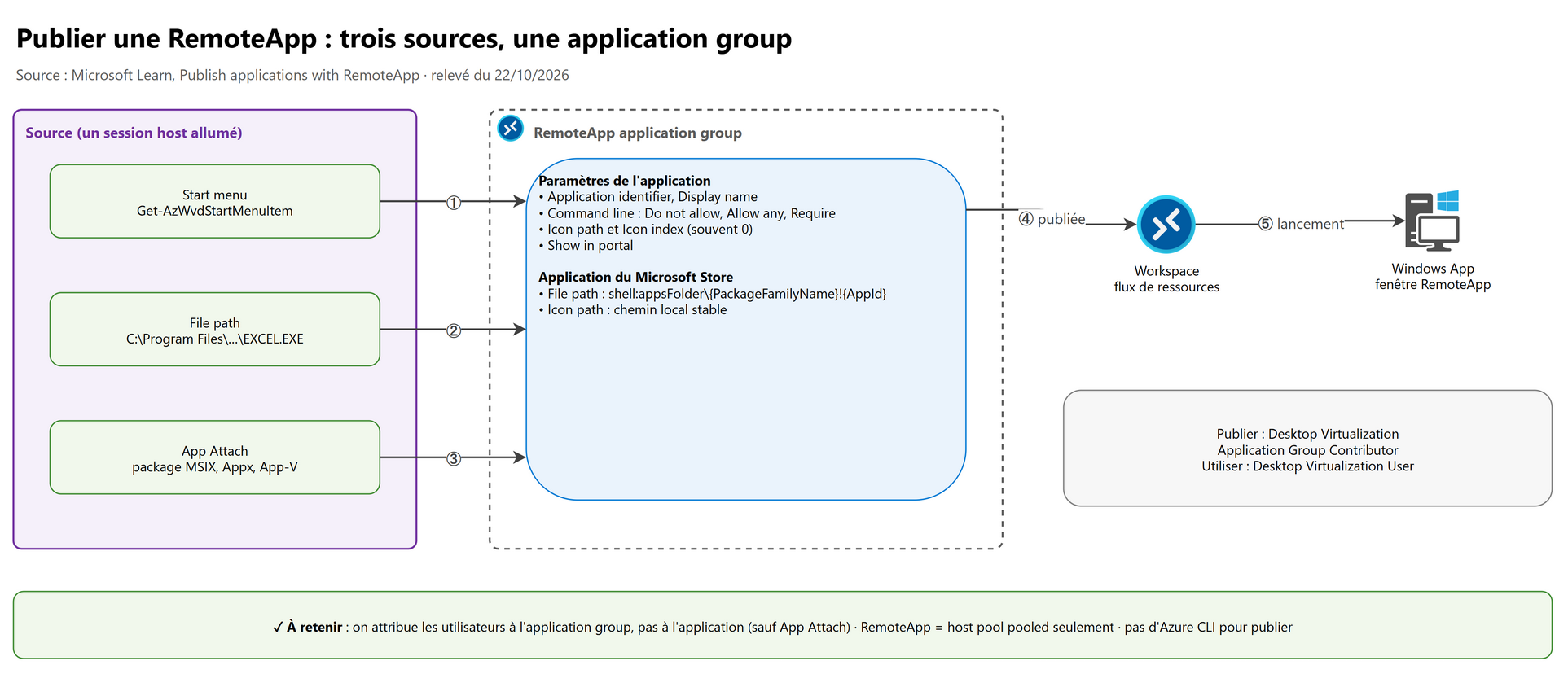
Une application s'ajoute à un RemoteApp application group depuis trois sources :
| Source | Ce qu'on choisit | Icône |
|---|---|---|
| Start menu | Une application du menu Démarrer des session hosts (Get-AzWvdStartMenuItem) |
Chemin local uniquement |
| File path | Le chemin local de l'exécutable sur les session hosts | Chemin local uniquement |
| App Attach | Une application d'un package App Attach (section 6) | Chemin UNC ou Azure Files (.ico, .png) possible |
Paramètres de l'application :
- Application identifier (unique dans le groupe) et Display name (ce que voit l'utilisateur).
- Require command line : Do not allow (
DoNotAllow), Allow any (Allow), Require (Require, avec un argument fixe) ; par exemple Excel ouvert sur un modèle précis. - Icon path et Icon index (en général 0).
- Show in portal ; Create desktop shortcut (Preview) (raccourci sur le poste, demande Intune).
Prérequis : rôle Desktop Virtualization Application Group Contributor au minimum, au moins un session host allumé et disponible (l'application doit être installée sur les session hosts du host pool : sur tous, sinon elle manque selon le session host attribué), et l'application group enregistré dans un workspace. Pas d'Azure CLI : portail ou PowerShell.
4.2 PowerShell#
# 1. Lister les applications du Start menu des session hosts
Get-AzWvdStartMenuItem -ApplicationGroupName 'hp01-RAG-Finance' -ResourceGroupName 'rg-avd' |
    Select-Object Name, AppAlias

# 2. Publier depuis le Start menu (AppAlias renvoyé par la commande précédente)
$parameters = @{
    Name               = 'WordPad'
    AppAlias           = 'wordpad'
    GroupName          = 'hp01-RAG-Finance'
    ResourceGroupName  = 'rg-avd'
    CommandLineSetting = 'DoNotAllow'
}
New-AzWvdApplication @parameters

# 3. Publier par chemin de fichier, avec argument imposé
$parameters = @{
    Name                = 'Excel-Finance'
    GroupName           = 'hp01-RAG-Finance'
    ResourceGroupName   = 'rg-avd'
    FilePath            = 'C:\Program Files\Microsoft Office\root\Office16\EXCEL.EXE'
    IconPath            = 'C:\Program Files\Microsoft Office\root\Office16\EXCEL.EXE'
    IconIndex           = '1'
    CommandLineSetting  = 'Require'
    CommandLineArgument = '/t http://MySite/finance-template.xltx'
    ShowInPortal        = $true
}
New-AzWvdApplication @parameters
4.3 Applications du Microsoft Store (MSIX installées)#
Le chemin d'une application MSIX installée contient son numéro de version, qui change à chaque mise à jour. On publie donc par l'alias shell, avec une icône copiée à un emplacement local stable :
$parameters = @{
    Name                 = 'Microsoft Paint'
    ResourceGroupName    = 'rg-avd'
    ApplicationGroupName = 'hp01-RAG-Finance'
    FilePath             = 'shell:appsFolder\Microsoft.Paint_8wekyb3d8bbwe!App'
    CommandLineSetting   = 'DoNotAllow'
    IconPath             = 'C:\Icons\Microsoft Paint.png'
    IconIndex            = '0'
    ShowInPortal         = $true
}
New-AzWvdApplication @parameters
Même principe pour new Teams en RemoteApp : shell:appsFolder\MSTeams_8wekyb3d8bbwe!MSTeams (section 9).
5. Créer un package pour App Attach#
5.1 Les formats acceptés#
| Type de package | Fichiers | Remarque |
|---|---|---|
| MSIX et MSIX bundle | .msix, .msixbundle |
Format moderne, conteneurisé ; sur-ensemble d'Appx, adapté à l'entreprise |
| Appx et Appx bundle | .appx, .appxbundle |
Ancêtre de MSIX |
| App-V | .appv |
Applications Win32 virtualisées, déposées telles quelles sur le file share |
Les packages MSIX et Appx sont placés dans une image disque avant d'être ajoutés :
| Image disque | Extension | Ce qu'il faut savoir |
|---|---|---|
| CimFS | .cim (plus des fichiers objectid_… et region_…) |
Recommandée : montage et démontage plus rapides, moins de CPU et de mémoire ; Windows 11 |
| VHDX | .vhdx |
Compatible plus large |
| VHD | .vhd |
Pris en charge mais non recommandé |
5.2 Les étapes#
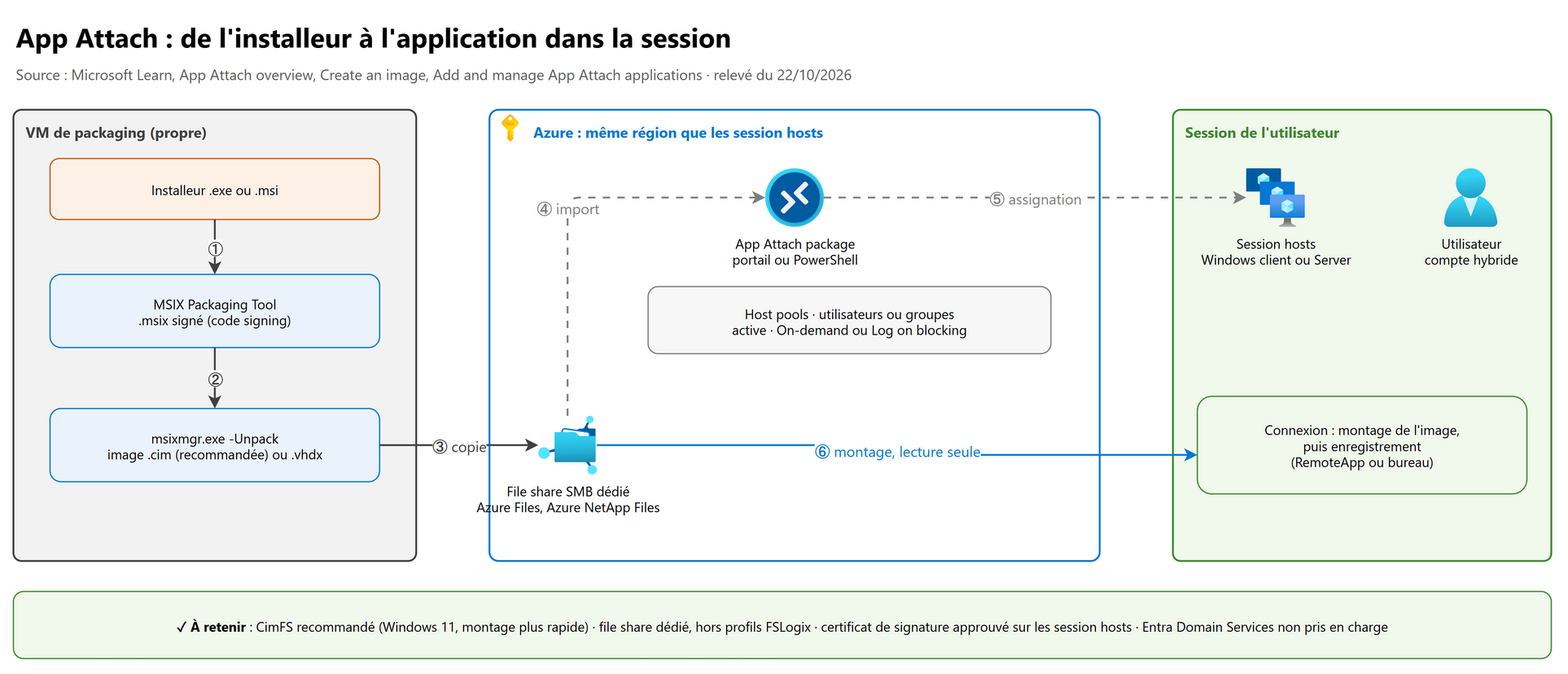
Obtenir un MSIX : auprès de l'éditeur, ou en convertissant l'installeur existant (
.exe,.msi) avec le MSIX Packaging Tool, sur une VM propre (sans autres logiciels qui pollueraient la capture).Signer le package avec un certificat de code signing (OID
1.3.6.1.5.5.7.3.3) et y apposer un horodatage (timestamp) pour qu'il reste valide après l'expiration du certificat.Créer l'image disque avec MSIXMGR (
msixmgr.exe, téléchargé depuis Microsoft) :rem Image CimFS (recommandée) msixmgr.exe -Unpack -packagePath "C:\msix\myapp.msix" -destination "C:\msix\myapp\myapp.cim" -applyACLs -create -fileType cim -rootDirectory apps rem Image VHDX msixmgr.exe -Unpack -packagePath "C:\msix\myapp.msix" -destination "C:\msix\myapp.vhdx" -applyACLs -create -fileType vhdx -rootDirectory appsUne image CIM se crée sur une version de Windows égale ou antérieure à celle des session hosts qui la monteront.
Copier l'image (pour CimFS : le
.cimet ses fichiers associés) sur le file share App Attach (section 6.2).
5.3 La chaîne de confiance des certificats#
Chaque package MSIX ou Appx contient un certificat : toute la chaîne doit être approuvée par les session hosts, sinon l'application ne s'enregistre pas.
| Source du certificat | Diffusion de la confiance |
|---|---|
| Autorité publique | Déjà approuvée |
| AD CS entreprise, session hosts joints à AD DS | Déjà approuvée (publiée dans AD DS) |
| AD CS autonome (standalone) | GPO (certificats racine et intermédiaires) |
| Session hosts Microsoft Entra joined | Profil Trusted certificate Intune ; en hybrid joined, GPO ou Intune |
| Auto-signé | Tests uniquement : racine installée à la main dans Trusted Root Certification Authorities de chaque session host (pas par GPO ni Intune) |
5.4 Couper les mises à jour automatiques des applications MSIX#
Sur les session hosts (ou l'image), pour qu'une application livrée par App Attach ne soit pas mise à jour par le Store :
rem Désactiver les mises à jour automatiques du Microsoft Store
reg add HKLM\Software\Policies\Microsoft\WindowsStore /v AutoDownload /t REG_DWORD /d 0x2 /f
rem Désactiver Content Delivery Manager (installation automatique d'applications)
reg add HKCU\Software\Microsoft\Windows\CurrentVersion\ContentDeliveryManager /v PreInstalledAppsEnabled /t REG_DWORD /d 0 /f
reg add HKLM\Software\Microsoft\Windows\CurrentVersion\ContentDeliveryManager\Debug /v ContentDeliveryAllowedOverride /t REG_DWORD /d 0x2 /f
6. Livrer les applications avec App Attach#
6.1 Le principe#
App Attach monte à la connexion de l'utilisateur l'image disque (ou le package App-V) depuis un file share, puis enregistre les applications pour cet utilisateur. Rien n'est installé dans l'image ni sur le disque du session host.
Ce qu'apporte App Attach (page d'aperçu Microsoft) :
- livraison en RemoteApp ou dans le bureau ; droits par application et par utilisateur : un utilisateur de bureau ne voit que les applications App Attach qui lui sont attribuées ;
- un même package pour plusieurs host pools ;
- session hosts Windows client ou Windows Server (2022 et 2025 depuis le 14 avril 2026), dans la même région Azure que le package ;
- mise à jour sans fenêtre de maintenance ; plusieurs versions de la même application en même temps sur un session host ;
- télémétrie d'usage et de santé dans Log Analytics.
App Attach et l'ancien MSIX app attach : l'ancien mode (package défini dans chaque host pool,
New-AzWvdMsixPackage) ne fait ni App-V, ni attribution par utilisateur, ni partage d'un package entre host pools. La page d'aperçu ne décrit plus que App Attach (aucune date de retrait publiée au 22/10/2026). À l'examen, choisir App Attach.
6.2 Le file share et ses permissions#
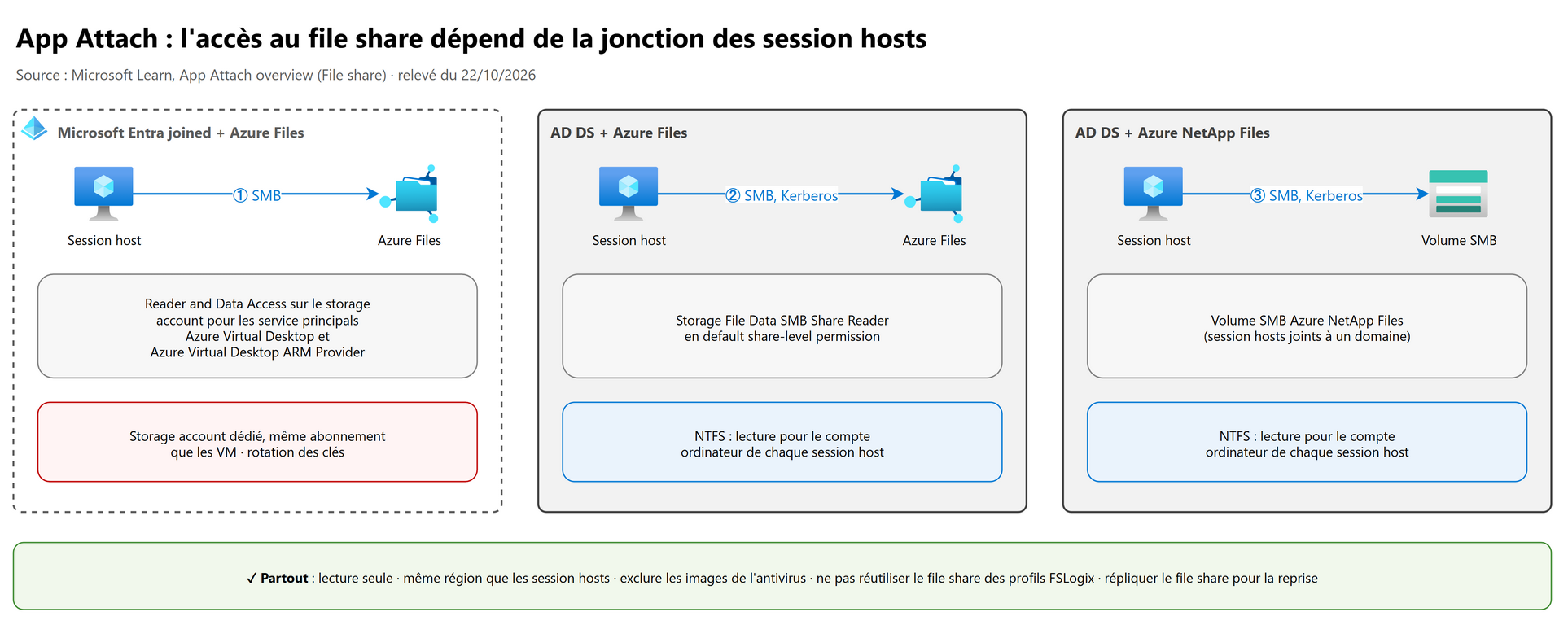
| Exigence | Détail |
|---|---|
| Protocole et emplacement | File share SMB, même région que les session hosts ; Azure Files ou Azure NetApp Files |
| Accès | Lecture seule pour le compte ordinateur de chaque session host |
| Azure Files + session hosts Microsoft Entra joined | Rôle Reader and Data Access sur le storage account pour les service principals Azure Virtual Desktop et Azure Virtual Desktop ARM Provider ; storage account dans le même abonnement que les VM |
| Attention | Le service principal Azure Virtual Desktop ARM Provider accède ainsi à toutes les données du storage account : storage account dédié aux images App Attach, rotation régulière des clés |
| Azure Files + AD DS | Storage File Data SMB Share Reader comme default share-level permission, puis permissions NTFS de lecture pour chaque compte ordinateur |
| Azure NetApp Files | Volume SMB + NTFS lecture pour les comptes ordinateur ; session hosts joints à un domaine |
| Séparation | Ne pas partager le file share des profils FSLogix |
| Antivirus | Exclure les images App Attach de l'analyse |
| Capacité | Un handle ouvert par session host et par image ; pas de limite au nombre d'applications, mais le débit et le nombre de handles du file share limitent le nombre d'utilisateurs |
| Performance (par image de 1 Go) | 1 IOPS en régime établi, 10 IOPS au démarrage et à la connexion, 400 ms de latence maximale |
| Reprise | Répliquer le file share et le présenter par DFS Namespaces |
Identité : session hosts Microsoft Entra joined ou AD DS ; Microsoft Entra Domain Services n'est pas pris en charge (tableau Identity providers de la page d'aperçu, que la ligne Azure NetApp Files de la même page contredit : retenir le tableau). Les comptes utilisateurs attribués doivent être hybrides (créés dans AD DS et synchronisés) ; les groupes, non.
6.3 Ajouter une application App Attach#
Le package App Attach est une ressource Azure, indépendante d'un host pool. Trois conditions pour qu'un utilisateur la reçoive :
- le package est assigné au host pool ;
- l'utilisateur est dans un Desktop ou un RemoteApp application group de ce host pool (pour la RemoteApp, l'application doit avoir été ajoutée au RemoteApp application group ; on ne peut pas ajouter une application MSIX ou Appx à un Desktop application group, elle apparaît d'elle-même dans le bureau) ;
- le package est attribué à l'utilisateur ou à son groupe (rôle Desktop Virtualization User au scope du package).
Rôles de l'administrateur : Desktop Virtualization Contributor sur le resource group pour ajouter les images ;
Microsoft.Authorization/roleAssignments/write (User Access Administrator ou Owner) pour attribuer les utilisateurs.
Paramètres du package :
| Paramètre | Valeurs | Conseil |
|---|---|---|
| Registration type | On-demand (défaut) : enregistrement partiel à la connexion, complet au premier lancement · Log on blocking : enregistrement complet pendant la connexion | On-demand recommandé : n'allonge pas la connexion |
| State | Active / Inactive | Inactive = ignoré à la connexion |
| Health check status on failure | État appliqué au session host si le staging échoue (par exemple NeedsAssistance) | Erreurs visibles dans la table AppAttachHealthCheck |
| Host pools | Liste des host pools où le package est disponible | Hérite du deployment scope du host pool (Regional : même région, non modifiable) |
Portail : Azure Virtual Desktop > App Attach > Create : host pool, chemin de l'image sur le file share, package, nom affiché, registration type, state, puis Assignments (groupes). Pour la RemoteApp : Application groups > {RemoteApp group} > Applications > + Add > Application source : App Attach.
PowerShell (Az.DesktopVirtualization 4.2.1 ou plus ; aucune commande Azure CLI pour App Attach) :
# 1. Lire les informations du package depuis son image sur le file share
$parameters = @{
    HostPoolName      = 'hp01'
    ResourceGroupName = 'rg-avd'
    Path              = '\\stavdappattach.file.core.windows.net\appattach\myapp\myapp.cim'
}
$app = Import-AzWvdAppAttachPackageInfo @parameters

# 2. Créer le package App Attach (On-demand, actif)
$parameters = @{
    Name                            = 'myapp'
    ResourceGroupName               = 'rg-avd'
    Location                        = 'westeurope'
    FailHealthCheckOnStagingFailure = 'NeedsAssistance'
    ImageIsRegularRegistration      = $false      # $true = Log on blocking
    ImageDisplayName                = 'My App'
    ImageIsActive                   = $true
}
New-AzWvdAppAttachPackage -AppAttachPackage $app @parameters

# 3. Attribuer un groupe au package
$appAttachPackage = Get-AzWvdAppAttachPackage -Name 'myapp' -ResourceGroupName 'rg-avd'
New-AzRoleAssignment -ObjectId (Get-AzADGroup -DisplayName 'GG-AVD-MyApp').Id `
    -RoleDefinitionName 'Desktop Virtualization User' -Scope $appAttachPackage.Id

# 4. Publier l'application dans un RemoteApp application group
$parameters = @{
    Name                     = 'myapp'
    ApplicationType          = 'MsixApplication'
    MsixPackageFamilyName    = $app.ImagePackageFamilyName
    MsixPackageApplicationId = '{ApplicationID}'   # identifiant de l'application dans le package
    GroupName                = 'hp01-RAG-Finance'
    ResourceGroupName        = 'rg-avd'
    CommandLineSetting       = 'DoNotAllow'
}
New-AzWvdApplication @parameters
Gestion courante : Update-AzWvdAppAttachPackage -HostPoolReference $hostPoolIds change les host pools (la liste remplace la
précédente ; @() retire toutes les assignations) ; Remove-AzWvdAppAttachPackage supprime le package.
6.4 Nouvelles versions#
| Méthode | Principe | À savoir |
|---|---|---|
| Side by side | Nouvelle application créée avec la nouvelle image, assignée aux mêmes host pools et utilisateurs | Les deux versions coexistent |
| In-place | Le package existant pointe vers une nouvelle image | Le numéro de version doit changer (plus haut ou plus bas, jamais identique) ; ne pas supprimer l'ancienne image tant que des utilisateurs s'en servent |
Dans les deux cas, l'utilisateur reçoit la nouvelle version à sa prochaine connexion.
6.5 App-V par App Attach#
Un package .appv s'ajoute comme un MSIX, sans image disque. Les fichiers App-V Dynamic Configuration placés à côté et
préfixés du nom du package sont détectés automatiquement : \\share\folder\filename_UserConfig.xml et
\\share\folder\filename_DeploymentConfig.xml (la configuration utilisateur ne s'applique qu'aux connexions de bureau).
7. Microsoft 365 Apps#
7.1 Les éditions et l'activation#
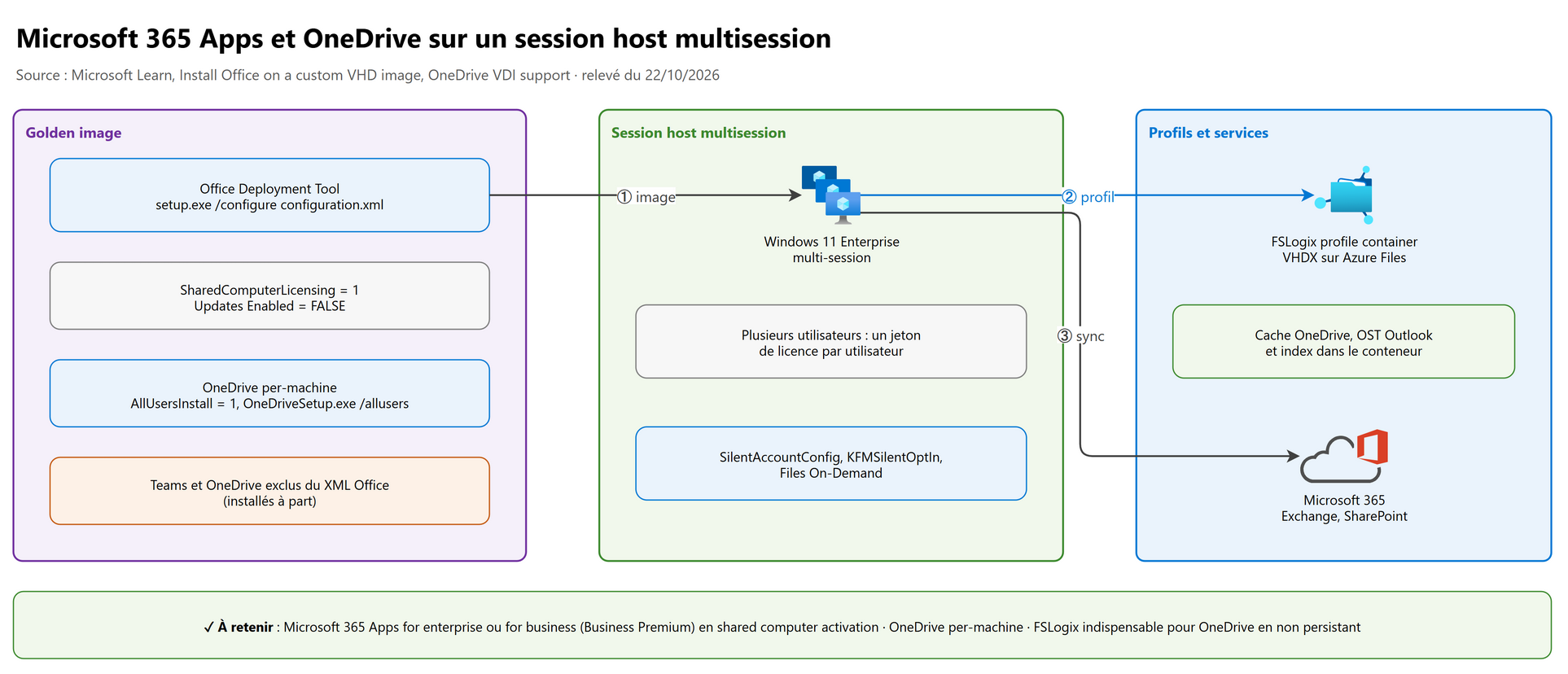
- Windows 10 et 11 Enterprise multi-session n'acceptent que Microsoft 365 Apps for enterprise et Microsoft 365 Apps for business fourni avec Microsoft 365 Business Premium.
- Plusieurs utilisateurs partagent le même session host : il faut la shared computer activation
(
SharedComputerLicensing = 1) ; chaque utilisateur obtient un jeton de licence à sa connexion. Réglable aussi par GPO : Computer Configuration\Policies\Administrative Templates\Microsoft Office 2016 (Machine)\Licensing Settings. - Le plus simple : partir d'une image Windows 11 Enterprise multi-session + Microsoft 365 Apps de l'Azure Marketplace, déjà préparée. Sinon, installer dans l'image dorée avec l'Office Deployment Tool (ODT).
7.2 Installer avec l'Office Deployment Tool#
Setup.exe /configure configuration.xml
Exemple de configuration publié par Microsoft pour AVD :
<Configuration>
  <Add OfficeClientEdition="64" Channel="MonthlyEnterprise">
    <Product ID="O365ProPlusRetail">
      <Language ID="en-US" />
      <Language ID="MatchOS" />
      <ExcludeApp ID="Groove" />
      <ExcludeApp ID="Lync" />
      <ExcludeApp ID="OneDrive" />
      <ExcludeApp ID="Teams" />
    </Product>
  </Add>
  <RemoveMSI/>
  <Updates Enabled="FALSE"/>
  <Display Level="None" AcceptEULA="TRUE" />
  <Logging Level="Standard" Path="%temp%\WVDOfficeInstall" />
  <Property Name="FORCEAPPSHUTDOWN" Value="TRUE"/>
  <Property Name="SharedComputerLicensing" Value="1"/>
</Configuration>
| Élément | Pourquoi |
|---|---|
OfficeClientEdition="64" |
64 bits recommandé par l'équipe Office |
Channel="MonthlyEnterprise" |
Installation et mises à jour sur le Monthly Enterprise Channel |
ExcludeApp OneDrive et Teams |
Installés à part, en per-machine (sections 8 et 9) ; Groove et Lync (Skype for Business) exclus : AVD ne prend pas en charge Skype for Business |
RemoveMSI |
Supprime les anciennes installations MSI d'Office en migrant leurs réglages |
Updates Enabled="FALSE" |
Pas de mise à jour automatique : on met à jour l'image et on redéploie, ou à la main quand aucun utilisateur n'est connecté |
SharedComputerLicensing=1 |
Shared computer activation |
7.3 Gérer dans la durée#
- Réglages par défaut des utilisateurs : charger la ruche du profil par défaut (
reg load HKU\TempDefault C:\Users\Default\NTUSER.DAT) pour régler, par exemple, l'Outlook Cached Exchange Mode (…\outlook\cached mode,enable,syncwindowsetting), puisreg unload. - Masquer les notifications de mise à jour :
HKLM\SOFTWARE\Policies\Microsoft\office\16.0\common\officeupdate,hideupdatenotifications = 1ethideenabledisableupdates = 1. - Profils : les données Office (OST, index de recherche, cache) vont dans le conteneur FSLogix (profile container ou ODFC container, chapitre 02 · 9).
- Sécurité : Microsoft recommande Security Policy Advisor pour Microsoft 365 Apps for enterprise.
- Limite connue : la recherche de gabarits Visio peut mal fonctionner dans AVD.
8. OneDrive#
8.1 Installation per-machine#
OneDrive s'installe normalement par utilisateur ; sur un session host, il s'installe par machine :
rem 1. Si Office l'a installé par utilisateur, le désinstaller
"C:\Install\OneDriveSetup.exe" /uninstall
rem 2. Activer l'installation pour tous les utilisateurs
REG ADD "HKLM\Software\Microsoft\OneDrive" /v "AllUsersInstall" /t REG_DWORD /d 1 /reg:64
rem 3. Installer en per-machine
"C:\Install\OneDriveSetup.exe" /allusers
rem 4. Démarrer OneDrive à la connexion de chaque utilisateur
REG ADD "HKLM\Software\Microsoft\Windows\CurrentVersion\Run" /v OneDrive /t REG_SZ /d "C:\Program Files\Microsoft OneDrive\OneDrive.exe /background" /f
rem 5. Connexion silencieuse avec le compte Windows
REG ADD "HKLM\SOFTWARE\Policies\Microsoft\OneDrive" /v "SilentAccountConfig" /t REG_DWORD /d 1 /f
rem 6. Rediriger les dossiers connus (Desktop, Documents, Pictures) vers OneDrive
REG ADD "HKLM\SOFTWARE\Policies\Microsoft\OneDrive" /v "KFMSilentOptIn" /t REG_SZ /d "{TenantId}" /f
8.2 OneDrive en multisession et en non persistant#
| Point | Ce qu'il faut retenir |
|---|---|
| Non persistant (pooled) | OneDrive n'est pris en charge qu'avec FSLogix : le cache de synchronisation vit dans le conteneur du profil |
| Version FSLogix | 2009 hotfix 1 ou plus ; sinon OneDrive signale un environnement non pris en charge (FSLogix_unsupported_environment) |
| Plusieurs sessions | OneDrive avec FSLogix ne prend pas en charge plusieurs instances du même conteneur (connexions simultanées au même profil) |
| Files On-Demand | Fichiers dans le cloud jusqu'à leur ouverture : réduit la taille du conteneur (stratégie FilesOnDemandEnabled) |
| Stratégies d'espace disque | Elles mesurent l'espace libre du VHD FSLogix, pas du disque du session host |
| Trafic réseau | Stratégie Prevent OneDrive from generating network traffic until the user signs in to OneDrive (optimisation VDI) |
9. Microsoft Teams#
9.1 Le principe de l'optimisation#
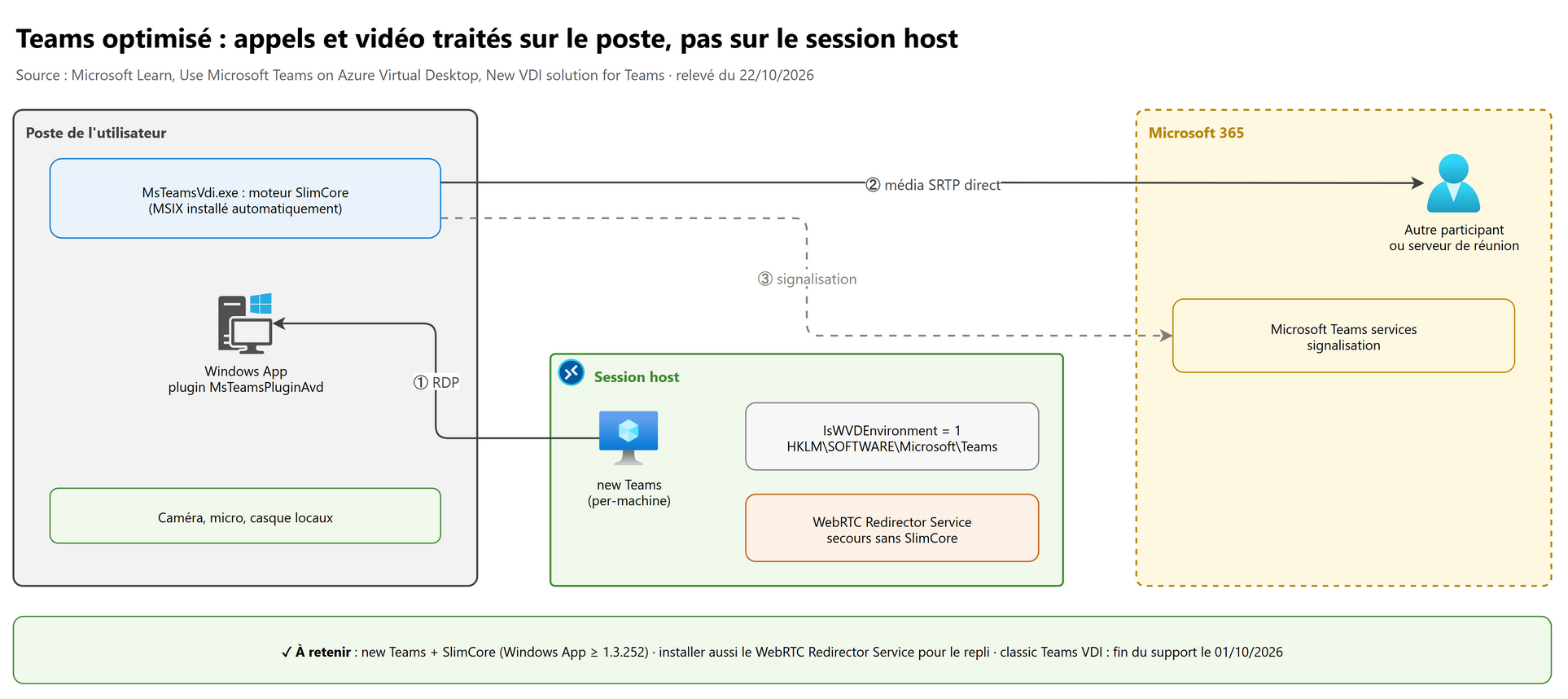
Sans optimisation, l'audio et la vidéo des appels sont traités sur le session host et renvoyés par RDP : CPU élevé, qualité médiocre. Avec la media optimization, le session host ne garde que l'interface : les appels et réunions sont redirigés vers le poste, qui échange le média directement avec l'autre participant.
| Composant | Où | Pour quoi |
|---|---|---|
| SlimCore (new Teams) | Poste : plugin MsTeamsPluginAvd livré avec Windows App, qui télécharge le moteur MsTeamsVdi.exe (MSIX) |
Optimisation actuelle, recommandée ; bannière AVD SlimCore Media Optimized |
| Remote Desktop WebRTC Redirector Service | Session host (MSI https://aka.ms/msrdcwebrtcsvc/msi) |
Classic Teams, et repli de new Teams quand le poste ne gère pas SlimCore ; bannière AVD Media Optimized |
Microsoft demande, même avec new Teams, d'installer aussi le WebRTC Redirector Service : l'utilisateur qui passe d'un poste compatible SlimCore à un poste qui ne l'est pas garde l'optimisation (WebRTC).
Classic Teams : pour le VDI (dont AVD), fin du support le 1er octobre 2026, fin de disponibilité le 1er avril 2027. Toute nouvelle installation se fait avec new Teams.
9.2 Prérequis#
- Session host Windows 10 ou 11 Enterprise ou multi-session ; les éditions N et KN ne sont pas prises en charge.
- Microsoft Visual C++ Redistributable récent sur le poste et les session hosts.
- Client : Windows App 1.3.252 ou plus, ou Remote Desktop client 1.2.5405.0 ou plus pour SlimCore sous Windows ; sous macOS, la version non Store (MAU) 11.13.2 ou plus (la version Store reste en WebRTC). Optimisation disponible aussi sur iOS/iPadOS (11.2.5+) et Android (11.0.0.78+).
- FSLogix 2210 hotfix 3 (2.9.8716.30241) ou plus pour new Teams avec FSLogix.
- Réseau préparé pour Teams (ports et plages Microsoft 365).
9.3 Mise en œuvre sur le session host (dans l'image)#
# 1. Activer la media optimization pour AVD
New-Item -Path 'HKLM:\SOFTWARE\Microsoft\Teams' -Force
New-ItemProperty -Path 'HKLM:\SOFTWARE\Microsoft\Teams' -Name IsWVDEnvironment -PropertyType DWORD -Value 1 -Force

# 2. Non persistant : couper la mise à jour automatique de new Teams (mise à jour par l'image)
New-ItemProperty -Path 'HKLM:\SOFTWARE\Microsoft\Teams' -Name disableAutoUpdate -PropertyType DWORD -Value 1 -Force
rem 3. Installer le WebRTC Redirector Service (MSI téléchargé depuis https://aka.ms/msrdcwebrtcsvc/msi)
rem 4. Installer new Teams per-machine (obligatoire sur un pooled host pool), avec le MSIX local ou UNC
teamsbootstrapper.exe -p -o "C:\Install\MSTeams-x64.msix"
Vérification : dans Teams, Settings > About Teams affiche AVD SlimCore Media Optimized ou AVD Media Optimized ; AVD Media not connected = pas d'optimisation (quitter et relancer Teams). Les périphériques locaux apparaissent dans les réglages audio et vidéo ; Remote audio indique un échec.
Publier new Teams en RemoteApp : File path shell:appsFolder\MSTeams_8wekyb3d8bbwe!MSTeams (section 4.3).
9.4 Clés facultatives et sans optimisation#
| Besoin | Réglage |
|---|---|
| Encodage matériel de la caméra sortante | Poste : HKCU\SOFTWARE\Microsoft\Terminal Server Client\Default\AddIns\WebRTC Redirector, UseHardwareEncoding = 1 |
| Partage de contenu de Teams en RemoteApp (classic Teams) | Session host : HKLM\SYSTEM\CurrentControlSet\Control\Terminal Server\AddIns\WebRTC Redirector\Policy, ShareClientDesktop = 1 |
| Interdire le partage du bureau ou d'une fenêtre (RemoteApp) | Même clé : DisableRAILScreensharing = 1, DisableRAILAppSharing = 1 (exigent ShareClientDesktop) |
| Teams sans optimisation | Propriétés RDP du host pool : audiocapturemode:i:1, audiomode:i:0, camerastoredirect:s:* (chapitre 06 · 9) |
Les townhalls et événements en direct ne sont pas optimisés côté participant : rendu sur le session host, gros consommateur de CPU et de mémoire (une optimisation des townhalls est en préversion publique pour les postes Windows).
10. Les navigateurs#
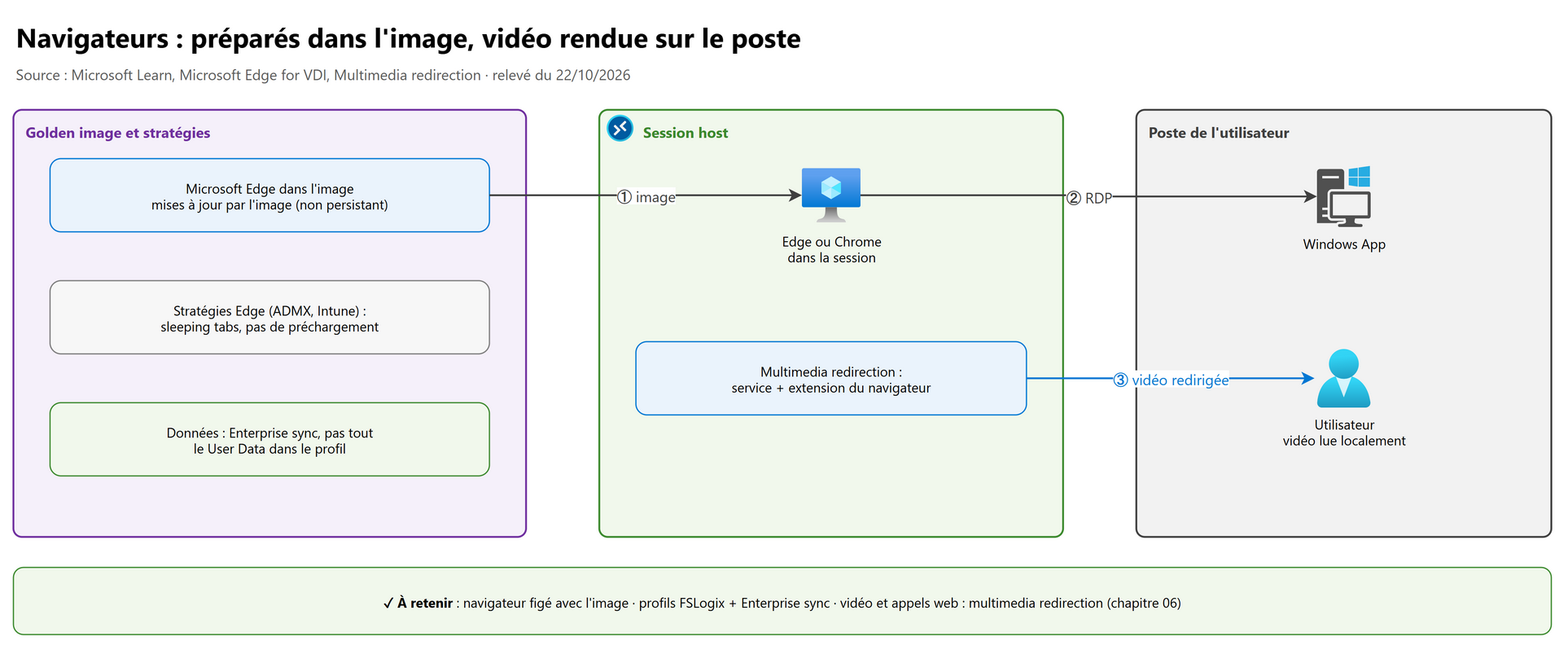
Microsoft Edge est certifié pour Azure Virtual Desktop. La plupart de ses fonctions marchent sans réglage, mais un session host multisession non persistant demande quelques choix :
| Sujet | Recommandation Microsoft |
|---|---|
| Installation | Dans l'image dorée (MSI Edge for Business : msiexec /i … /qn /norestart) |
| Mises à jour | En non persistant, couper les mises à jour automatiques (stratégies Edge Update) et mettre Edge à jour par l'image, pour éviter des versions différentes entre session hosts |
| Données utilisateur | Enterprise sync (Microsoft Entra ID) recommandé : il gère les sessions simultanées ; l'On-premises sync (AD) ne les gère pas |
| Profil | Ne pas rediriger tout le User Data folder ; si l'on en garde une partie dans le profil (FSLogix), se limiter aux favoris, préférences et historique, et exclure Cache, Code Cache, JumpListIconsTopSites, JumpListIconsRecentClosed |
| Ressources | Prévoir CPU et mémoire pour les applications web lourdes ; sleeping tabs (SleepingTabsEnabled) met en veille les onglets inactifs |
| Optimisation VDI | Stratégies Prevent tab-preloading, pas de contenu web sur le New Tab page, pas de First Run page |
| Gestion | Stratégies Edge par GPO (ADMX MSEdge.admx) ou Intune (Settings catalog) |
| Vidéo et appels web | Multimedia redirection : service sur le session host + extension Edge ou Chrome ; la vidéo est décodée sur le poste (chapitre 06 · 6) |
Google Chrome se gère de la même façon (installation dans l'image, stratégies ADMX, extension de multimedia redirection).
11. Labs conseillés#
Dans un abonnement de test, avec un petit pooled host pool de 1 ou 2 session hosts (Windows 11 Enterprise multi-session
- Microsoft 365 Apps), un workspace et deux groupes de test. Coût : surtout les VM (et un petit storage account Azure Files) ; arrêter les VM entre deux séances et supprimer le resource group à la fin.
Lab 1. Preferred application group type.
- Créer un RemoteApp application group avec Paint et WordPad (Start menu), enregistré dans le workspace.
- Attribuer le groupe GG-Test aux deux application groups (le
-DAGexiste déjà). - Avec Windows App : un seul type apparaît (Desktop, le défaut du portail). Passer le preferred type à RemoteApp et rafraîchir le flux.
- Résultat attendu : seules les applications apparaissent.
Lab 2. Une RemoteApp avec argument imposé.
- Publier Excel par File path avec Require et un argument (
/tsur un modèle), Icon index 1. - Publier Paint du Microsoft Store avec
shell:appsFolder\Microsoft.Paint_8wekyb3d8bbwe!Appet une icône locale. - Résultat attendu : Excel s'ouvre sur le modèle ; Paint se lance dans sa fenêtre RemoteApp.
Lab 3. App Attach de bout en bout.
- Sur une VM propre, convertir un petit installeur avec le MSIX Packaging Tool, signer avec un certificat auto-signé (test) importé sur les session hosts.
- Créer l'image CIM avec
msixmgr.exe, la copier sur un file share Azure Files dédié ; donner les droits (section 6.2). - App Attach > Create : host pool, image, On-demand, Active, attribution à GG-Test ; ajouter l'application au RemoteApp application group.
- Résultat attendu : l'application apparaît pour GG-Test seulement ; Log Analytics montre la santé du package.
- Créer une version 1.0.1, faire une mise à jour in-place, se reconnecter : la nouvelle version est livrée.
Lab 4. Teams optimisé.
- Dans l'image (ou sur le session host de test) :
IsWVDEnvironment = 1, WebRTC Redirector Service, new Teams per-machine. - Se connecter depuis Windows App à jour, ouvrir Settings > About Teams.
- Résultat attendu : AVD SlimCore Media Optimized ; les périphériques locaux sont listés.
12. Les pièges d'examen#
| Situation dans la question | Réponse attendue | Pourquoi |
|---|---|---|
| Publier des RemoteApp sur un personal host pool | Impossible : pooled seulement | Personal = Desktop application group uniquement |
| Deuxième Desktop application group sur le même host pool | Impossible : un seul par host pool | Plusieurs RemoteApp groups, un seul Desktop |
| Utilisateur dans le Desktop et le RemoteApp group du même host pool, ne voit que le bureau | Preferred application group type = Desktop (ou non défini) | Un seul type visible par host pool pour un même utilisateur |
| Le même utilisateur doit avoir bureau et RemoteApp | Deux host pools | Le preferred type ne s'applique que dans un host pool |
| Attribuer une application précise à un utilisateur | L'attribuer à l'application group (ou au package App Attach) | Pas d'attribution par application RemoteApp |
| Ajouter une application RemoteApp en Azure CLI | Portail ou PowerShell | Pas de commande CLI pour publier ni pour App Attach |
| Application ajoutée, rien ne s'affiche | Application group enregistré dans un workspace ? Utilisateur attribué ? Un session host allumé à la publication ? | Trois oublis classiques |
| Livrer une application à un seul service sans nouvelle image | App Attach | Méthode prise en charge pour la livraison dynamique |
| Format d'image App Attach le plus performant | CimFS (.cim) |
Montage plus rapide, moins de CPU et de mémoire |
| App Attach avec Microsoft Entra Domain Services | Non pris en charge | Entra ID ou AD DS seulement |
| Application App Attach ne s'enregistre pas | Certificat de signature (chaîne entière) non approuvé sur les session hosts | Tout package MSIX contient un certificat |
| Session hosts Entra joined, App Attach sur Azure Files | Reader and Data Access pour Azure Virtual Desktop et Azure Virtual Desktop ARM Provider, storage account dédié, même abonnement | Pas de compte ordinateur AD pour les permissions NTFS |
| Mise à jour in-place refusée | Le numéro de version doit être différent | Même version interdite |
| Connexion lente avec App Attach | Registration On-demand au lieu de Log on blocking | On-demand ne bloque pas la connexion |
| Microsoft 365 Apps sur multisession, activation en échec | Shared computer activation (SharedComputerLicensing = 1) ; édition for enterprise ou for business (Business Premium) |
Plusieurs utilisateurs sur la même machine |
| Office se met à jour seul et casse l'homogénéité du pool | Updates Enabled="FALSE", mise à jour par l'image |
Pas de mise à jour pendant l'usage |
| OneDrive installé par utilisateur sur un pooled host pool | Per-machine : AllUsersInstall = 1 puis /allusers |
Installation par utilisateur inadaptée au multisession |
| OneDrive en non persistant | FSLogix obligatoire (2009 hotfix 1+) | Le cache de synchronisation doit suivre l'utilisateur |
| Teams consomme beaucoup de CPU pendant les appels | Media optimization : IsWVDEnvironment = 1 + new Teams (SlimCore) + WebRTC Redirector Service |
Sinon le média est traité sur le session host |
| New Teams installé : faut-il le WebRTC Redirector Service ? | Oui, pour le repli | Postes sans SlimCore |
| Teams sur une édition N de Windows | Non pris en charge | Éditions N et KN exclues |
| Navigateur à jour différemment selon les session hosts | Couper les mises à jour automatiques, mettre à jour par l'image | Homogénéité du pool non persistant |
| Vidéos YouTube saccadées dans Edge | Multimedia redirection | La vidéo est décodée sur le poste |
13. Scénarios d'entraînement#
1. Contoso a un pooled host pool hp-finance. Les comptables veulent seulement Excel et l'application métier SAGE, sans bureau ;
les contrôleurs veulent le bureau complet. Comment configurer ?
Un RemoteApp application group (Excel, SAGE) attribué aux comptables, le Desktop application group attribué aux contrôleurs. Les populations sont distinctes : le preferred type n'a pas d'effet ici. Si un contrôleur veut aussi les RemoteApp sans bureau, il faut un second host pool.
2. Après l'ajout d'un groupe aux deux application groups de hp01, ses membres ne voient plus que le bureau. Ils devaient voir
les applications. Que faire ?
Passer le Preferred application group type de
hp01à RemoteApp (Properties, ouUpdate-AzWvdHostPool -PreferredAppGroupType RailApplications). Rôle requis : Desktop Virtualization Host Pool Contributor.
3. Une application de dessin industriel n'est utilisée que par 30 personnes ; chaque version demande aujourd'hui une nouvelle image pour 400 session hosts. Que proposer ?
Convertir l'application en MSIX (MSIX Packaging Tool), la signer, créer une image CimFS avec
msixmgr.exe, la déposer sur un file share dédié, créer un package App Attach attribué au groupe des 30 utilisateurs, assigné aux host pools concernés. Les nouvelles versions passent en in-place ou side by side, sans nouvelle image.
4. Les session hosts sont Microsoft Entra joined ; App Attach échoue au montage de l'image depuis Azure Files. Que vérifier ?
Le rôle Reader and Data Access sur le storage account pour les service principals Azure Virtual Desktop et Azure Virtual Desktop ARM Provider ; le storage account dans le même abonnement que les VM et la même région ; un storage account dédié (l'ARM Provider voit tout le compte). Vérifier aussi le certificat du package.
5. L'équipe veut publier Excel pour qu'il s'ouvre toujours sur le modèle finance-template.xltx. Comment ?
RemoteApp par File path
C:\Program Files\Microsoft Office\root\Office16\EXCEL.EXE, Require command line avec l'argument/t {chemin du modèle}(CommandLineSetting = 'Require',CommandLineArgument). Portail ou PowerShell, pas d'Azure CLI.
6. L'image dorée doit contenir Microsoft 365 Apps pour un host pool Windows 11 multi-session. Quelle édition, quels réglages ?
Microsoft 365 Apps for enterprise (ou for business avec Business Premium), installé par l'ODT : 64 bits, Monthly Enterprise Channel, SharedComputerLicensing = 1, Updates Enabled = FALSE, OneDrive et Teams exclus pour être installés en per-machine. Alternative : l'image Marketplace Windows 11 Enterprise multi-session + Microsoft 365 Apps.
7. Les utilisateurs d'un pooled host pool perdent leur cache OneDrive à chaque connexion et la synchronisation recommence. Cause et correction ?
Le cache n'est pas conservé : OneDrive en non persistant exige FSLogix (profile container ou ODFC, version 2009 hotfix 1 ou plus) ; OneDrive installé per-machine,
SilentAccountConfig, Files On-Demand pour limiter la taille du conteneur.
8. Pendant les réunions Teams, les session hosts sont à 90 % de CPU ; la bannière affiche AVD Media not connected. Que faire ?
Vérifier
IsWVDEnvironment = 1, new Teams per-machine, le WebRTC Redirector Service installé, le Visual C++ Redistributable sur le poste et le session host, Windows App à jour (SlimCore : 1.3.252+), puis relancer Teams. Attendu : AVD SlimCore Media Optimized.
9. Un utilisateur Mac utilise Windows App installée depuis l'App Store : Teams reste en AVD Media Optimized. Pourquoi ?
SlimCore sous macOS exige la version non Store (MAU) de Windows App (11.13.2+), qui contient le plugin ; la version Store reste en optimisation WebRTC.
10. Sur un pooled host pool, Edge n'a pas la même version d'un session host à l'autre et certains profils plantent après une mise à jour. Que recommander ?
Edge dans l'image, mises à jour automatiques coupées, mise à jour par l'image ; données par Enterprise sync ; ne pas mettre tout le User Data folder dans le profil (exclure les caches).
14. Pour aller plus loin (au-delà de l'examen)#
- Automatiser le packaging : pipelines CI/CD qui construisent, signent et convertissent les MSIX, puis déposent les images App Attach (recommandation du Cloud Adoption Framework AVD).
- Application Masking (FSLogix) : masquer une application installée dans l'image à ceux qui n'y ont pas droit, quand App Attach n'est pas possible (chapitre 02 · 11).
- Supervision App Attach : télémétrie d'usage et de santé dans Log Analytics, et AVD Insights (chapitre 08 · 3).
- Teams :
MsixUrlBasepour distribuer SlimCore depuis un partage interne quand les postes n'ont pas accès au CDN Microsoft ;teamsbootstrapper.exe -p --installTMApour installer le Teams Meeting add-in machine-wide. - Windows 365 et Azure Virtual Desktop partagent la plupart de ces réglages (Teams, Edge, OneDrive).
15. Fiche à retenir#
- Applications pour tous dans l'image ; le reste en App Attach (méthode prise en charge pour la livraison dynamique).
- Desktop application group : un seul par host pool, pooled ou personal ; RemoteApp : plusieurs, pooled seulement.
- Application group = un seul host pool, enregistré dans un workspace pour être visible.
- Preferred application group type : Desktop (défaut portail) ou RemoteApp (
RailApplications) ; non défini → Desktop imposé ; bureau et RemoteApp pour le même utilisateur = deux host pools. - Attribution = rôle Desktop Virtualization User au scope de l'application group (ou du package App Attach), de préférence à des groupes ; il faut
roleAssignments/write. - RemoteApp : sources Start menu, File path, App Attach ; Require command line ; icône locale (UNC possible pour App Attach) ; un session host allumé ; pas d'Azure CLI.
- Application du Store :
shell:appsFolder\{PackageFamilyName}!{AppId}; new Teams :MSTeams_8wekyb3d8bbwe!MSTeams. - App Attach : MSIX, Appx, App-V ; images CimFS (recommandée), VHDX ;
msixmgr.exe -Unpack … -create -fileType cim. - Certificat de code signing approuvé (toute la chaîne) + horodatage ; auto-signé pour les tests seulement.
- App Attach : même région, file share dédié (pas celui de FSLogix), lecture pour les comptes ordinateur ; Entra joined + Azure Files = Reader and Data Access pour les deux service principals AVD ; pas d'Entra Domain Services ; comptes utilisateurs hybrides.
- Registration On-demand (défaut, recommandé) ou Log on blocking ; state Active/Inactive ; mise à jour side by side ou in-place (version différente).
- Microsoft 365 Apps multisession : for enterprise ou for business (Business Premium), SharedComputerLicensing = 1, mises à jour par l'image, pas de Skype for Business.
- OneDrive per-machine (
AllUsersInstall = 1,/allusers),SilentAccountConfig,KFMSilentOptIn; FSLogix obligatoire en non persistant. - Teams :
IsWVDEnvironment = 1, new Teams per-machine, SlimCore (Windows App 1.3.252+) + WebRTC Redirector Service en repli ; pas d'éditions N/KN ; classic Teams VDI hors support depuis le 01/10/2026. - Navigateurs : Edge dans l'image, mises à jour par l'image, Enterprise sync, pas tout le User Data folder dans le profil, multimedia redirection pour la vidéo.
Références#
Toutes lues le 22/10/2026 sur Microsoft Learn :
- Study guide for Exam AZ-140
- Platform automation and DevOps considerations for Azure Virtual Desktop (CAF)
- Create a golden image in Azure
- Deliver applications from partner solutions with App Attach
- Security recommendations for Azure Virtual Desktop
- Deploy Azure Virtual Desktop (application groups, workspace, assignments)
- Preferred application group type behavior for pooled host pools
- Set the preferred application group type for a pooled host pool
- Delegated access in Azure Virtual Desktop
- Publish applications with RemoteApp
- App Attach in Azure Virtual Desktop (overview)
- Create an image for App Attach
- Add and manage App Attach applications
- Create an MSIX package from an existing installer (MSIX Packaging Tool)
- Install Office on a custom VHD image
- Overview of shared computer activation for Microsoft 365 Apps
- OneDrive sync app: VDI support
- Silently configure user accounts (OneDrive)
- Use Microsoft Teams on Azure Virtual Desktop
- New VDI solution for Teams (SlimCore)
- Install Teams for Virtualized Desktop Infrastructure (VDI)
- Microsoft Edge for Virtual desktop infrastructure (VDI)
- SleepingTabsEnabled (Microsoft Edge policy)
- Optimizing Windows configuration for VDI desktops
- Multimedia redirection for video playback and calls in a remote session