

Version : 1.1 · Date : 2026-10-22 · Domaine 3 : Plan and implement user environments and apps (20 à 25 %)
En une phrase : l'utilisateur se connecte avec Windows App (ou un navigateur), reçoit un fichier
.rdpconstruit à partir des RDP properties du host pool, et la session obéit aux stratégies Intune ou GPO du session host ; pour chaque redirection, le réglage le plus restrictif des trois niveaux l'emporte. Autour de ce socle : multimedia redirection, impression (redirection ou Universal Print), limites de temps de session, Start VM on Connect et attribution des personal desktops.
Ce chapitre suppose connus le host pool, l'application group et le workspace (chapitre 03 · 1) et l'identité des session hosts (chapitre 05 · 2). Côté Azure rien de neuf pour un architecte AZ-104 / AZ-305 : tout se joue dans des propriétés du host pool et des stratégies Windows (Remote Desktop Session Host), c'est-à-dire le vocabulaire RDS que l'examen attend.
Ce que l'examen demande#
Bloc Plan and implement user experience and client settings du guide d'étude AZ-140 (compétences au 20/07/2026) :
| # | Compétence mesurée (guide officiel, en anglais) | Section |
|---|---|---|
| 1 | Choose an Azure Virtual Desktop client | 2 |
| 2 | Choose a deployment method for the client | 3 |
| 3 | Deploy and troubleshoot Azure Virtual Desktop clients | 4 |
| 4 | Configure device redirection | 5 |
| 5 | Configure multimedia redirection | 6 |
| 6 | Configure printing and Universal Print | 7 |
| 7 | Configure user settings through Microsoft Intune policies or Group Policy | 8 |
| 8 | Configure Remote Desktop Protocol (RDP) properties on a host pool | 9 |
| 9 | Configure session timeout properties | 10 |
| 10 | Implement the Start VM on Connect feature | 11 |
| 11 | Assign and unassign personal desktops to users | 12 |
1. Qui configure quoi#
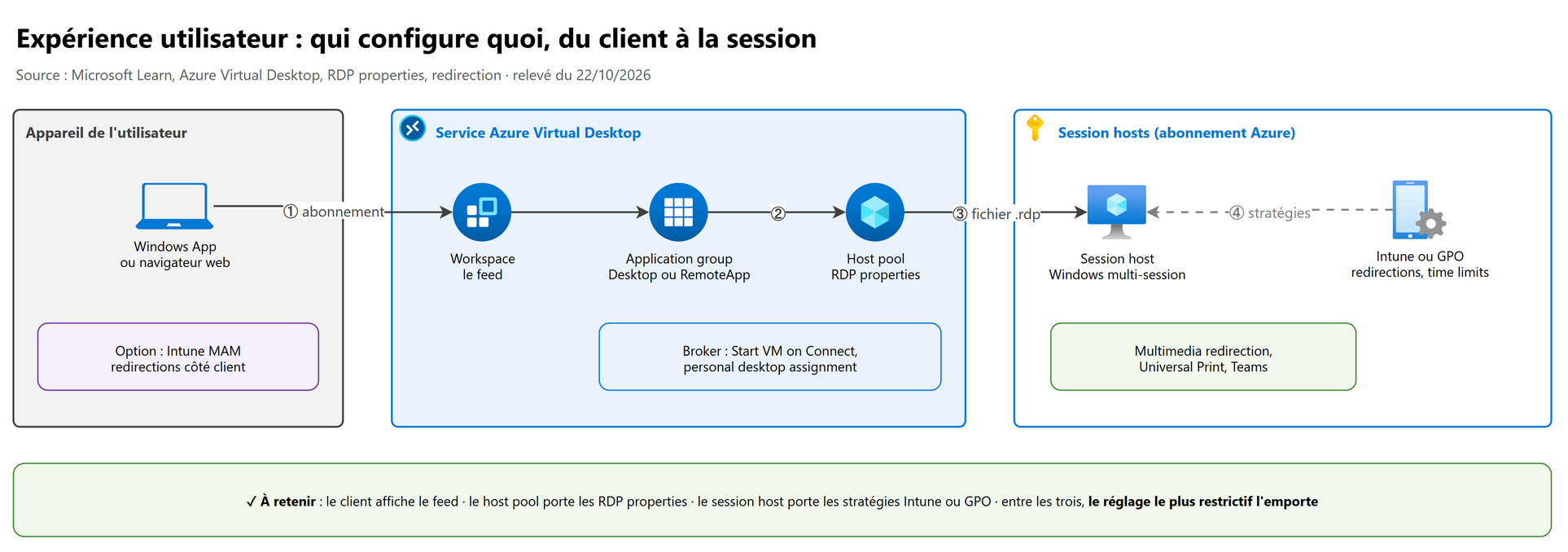
Trois endroits, trois équipes possibles, une seule règle de résolution :
| Niveau | Où | Ce qu'on y règle | Outil |
|---|---|---|---|
| Appareil local | Windows App, poste ou mobile | Choix de l'utilisateur au moment de la connexion, et en option des restrictions Intune MAM (app configuration policies) | Intune (MAM), paramètres de Windows App |
| Host pool | Ressource Microsoft.DesktopVirtualization/hostPools |
RDP properties (redirections, affichage, audio), Start VM on Connect, assignment type des personal desktops | Azure portal, Update-AzWvdHostPool, az desktopvirtualization hostpool update, IaC |
| Session host | Windows dans la VM | Stratégies Remote Desktop Session Host : Device and Resource Redirection, Printer Redirection, Session Time Limits, Security, modèle d'administration AVD | Intune settings catalog ou Group Policy |
Règle d'or : « A more restrictive setting takes precedence wherever it's configured. » Un seul « non » à l'un des trois niveaux bloque la redirection. La méthode recommandée par Microsoft : autoriser sur le session host (Intune ou GPO), puis piloter par les RDP properties du host pool.
Rôles Azure utiles pour ce chapitre :
| Rôle intégré | Sert à |
|---|---|
| Desktop Virtualization Host Pool Contributor | Modifier le host pool : RDP properties, Start VM on Connect |
| Desktop Virtualization Contributor | Gérer host pools, application groups, workspaces, attribution des personal desktops |
| Desktop Virtualization Power On Contributor | Rôle donné au service (managed identity du host pool ou service principal AVD) pour démarrer les VM |
| Desktop Virtualization User | Utiliser les ressources d'un application group (attribution des utilisateurs) |
| Policy and Profile manager (Intune) | Créer les profils de configuration qui ciblent les session hosts |
2. Choisir le client#
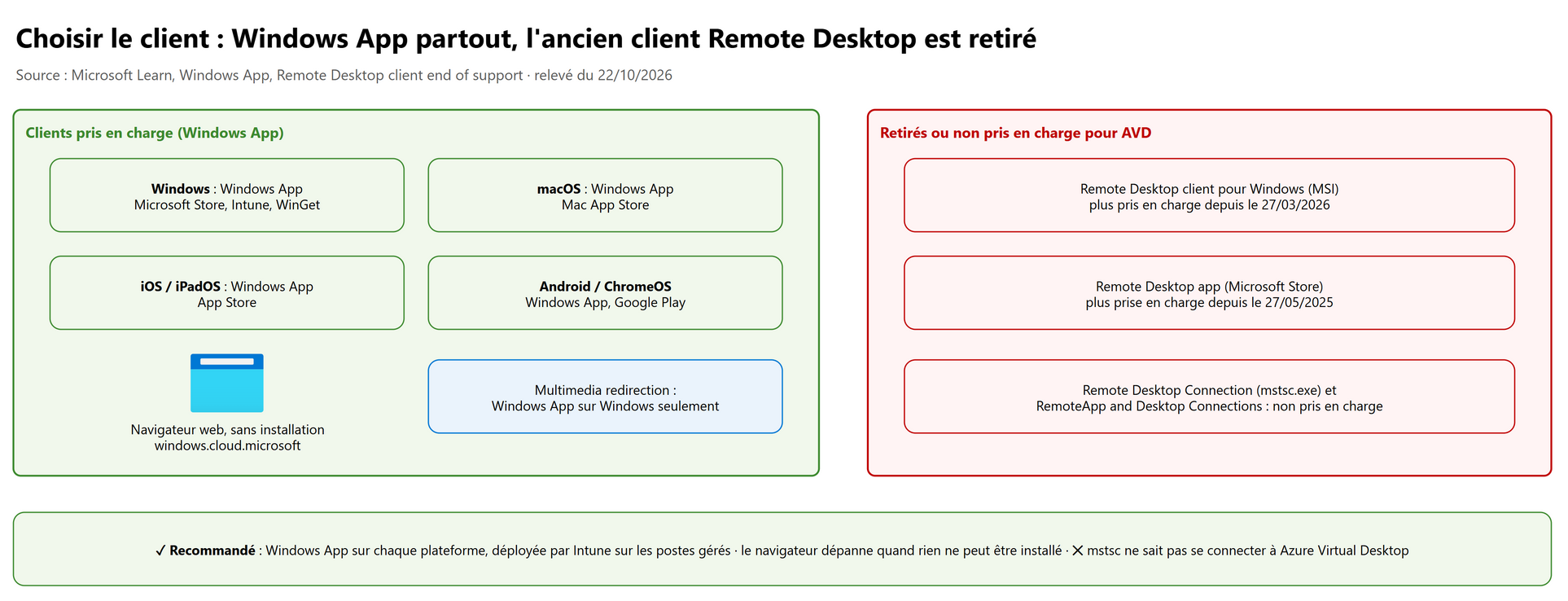
Windows App est le client unique de Microsoft pour Azure Virtual Desktop, Windows 365, Microsoft Dev Box et Remote Desktop Services. Il existe sur toutes les plateformes prises en charge par AVD : Windows, macOS, iOS / iPadOS, Android / ChromeOS et navigateur web.
| Plateforme | Client | Installation | À savoir |
|---|---|---|---|
| Windows | Windows App | Microsoft Store, Intune, WinGet | Seul client qui gère la multimedia redirection et le plus complet en redirections |
| macOS | Windows App | Mac App Store | Pas de multimedia redirection |
| iOS / iPadOS | Windows App | App Store | Redirections pilotables par Intune MAM |
| Android / ChromeOS | Windows App | Google Play | Redirections pilotables par Intune MAM |
| Navigateur web | Windows App web | Aucune : https://windows.cloud.microsoft/ |
Poste non géré, kiosque, dépannage ; liens de lancement direct https://windows.cloud.microsoft/webclient/avd/{workspaceID}/{resourceID} |
Ce qui n'est plus une réponse valable :
| Client | État au 22/10/2026 |
|---|---|
| Remote Desktop client pour Windows (MSI, « MSRDC ») | Plus pris en charge depuis le 27 mars 2026 : migrer vers Windows App |
| Remote Desktop app du Microsoft Store | Plus prise en charge depuis le 27 mai 2025 |
Remote Desktop Connection (mstsc.exe) et RemoteApp and Desktop Connections (RADC) |
Non pris en charge pour se connecter à Azure Virtual Desktop |
Ancien web client https://client.wvd.microsoft.com/arm/webclient |
Remplacé par Windows App dans le navigateur |
Les URI schemes (
ms-avd:connect?...,ms-avd:subscribe?...) permettent de lancer une connexion ou un abonnement depuis un lien ; Windows App les gère à partir de la version 2.0.804.0 (schemems-avduniquement).
Comment choisir en examen : poste Windows géré → Windows App déployée par Intune ; besoin de vidéo fluide dans le navigateur de la session → Windows App sur Windows (multimedia redirection) ; aucun logiciel installable (prestataire, poste public) → navigateur ; Mac ou tablette → Windows App de la plateforme, avec Intune MAM si l'appareil n'est pas géré.
3. Déployer le client#
| Méthode | Quand | Points clés |
|---|---|---|
| Intune, Microsoft Store app (new) | Postes Windows inscrits dans Intune | Rechercher Windows App dans le catalogue, affectation Required (installée d'office) ou Available (proposée dans Company Portal), mise à jour par le Store ; contexte utilisateur ou appareil |
| WinGet | Scripts, images, postes sans Intune | Installation en ligne de commande depuis le Store, scriptable |
| Configuration Manager ou autre outil d'entreprise | Parc géré sur site ou co-management | Déploiement du package de Windows App comme toute application |
| Stores des plateformes | macOS, iOS / iPadOS, Android | Installation par l'utilisateur ou par la MDM de l'entreprise |
| Aucun déploiement | Navigateur | Prévoir un navigateur pris en charge et l'accès aux URL requises |
Si le Microsoft Store est bloqué aux utilisateurs, Intune installe quand même Windows App par une affectation Required : c'est
la combinaison classique « Store fermé, apps poussées ». Microsoft recommande pour cela la stratégie Turn off the Store
application (settings catalog) ; Require Private Store Only fonctionne aussi mais laisse winget accéder au Store.
Mise à disposition des ressources :
- Email discovery : un enregistrement DNS TXT
_msradc.{domaine}contenant l'URL du feed permet à l'utilisateur de s'abonner avec son adresse e-mail. - Subscribe with URL : l'URL du feed AVD (Azure Resource Manager) est
https://rdweb.wvd.microsoft.com/api/arm/feeddiscovery. - Auto-subscription : la stratégie utilisateur Enable auto-subscription (Policy CSP
RemoteDesktop/AutoSubscription) abonne automatiquement l'utilisateur à cette URL ; elle est documentée pour le client Remote Desktop. - Avec Windows App connecté au compte Microsoft Entra ID, les ressources AVD apparaissent sans saisir d'URL dans la plupart des cas.
4. Abonner et dépanner le client#
Les causes à vérifier, dans l'ordre :
| Symptôme | Cause probable | Correction |
|---|---|---|
| « It appears that your system administrator has not yet configured any resources » | L'utilisateur n'est assigné à aucun application group (ou mauvais compte dans Windows App) | Assigner l'utilisateur ou son groupe à l'application group ; vérifier le compte connecté dans Windows App |
| No resources available au lancement d'un personal desktop | Assignment type Direct sans session host attribué | Attribuer un session host à l'utilisateur (section 12) |
| No resources available sur un pooled host pool arrêté | Start VM on Connect ne démarre qu'une VM toutes les 5 minutes | Réessayer quelques minutes plus tard ; revoir le scaling plan |
| Feed vide alors que l'attribution est bonne | Cache ou jeton périmé | Rafraîchir les ressources ; sur Windows : Settings > Apps > Windows App > Advanced options > Reset (la réinitialisation depuis l'interface de Windows App n'existe pas) |
| Échec de connexion derrière un proxy ou un pare-feu | URL du client bloquées | Autoriser les Required FQDNs for end user devices (tableau ci-dessous) |
| Lenteur, déconnexions | Latence élevée vers la région | Estimer le RTT avec l'Azure Virtual Desktop Experience Estimator ; regarder Insights |
| Tout le reste | — | Tester dans le navigateur pour isoler le poste ; mettre Windows App à jour ; consulter Azure Virtual Desktop Insights et la table WVDErrors / WVDConnections dans Log Analytics |
URL requises côté poste utilisateur (Azure cloud, extrait de la liste officielle, toutes en TCP 443 sauf mention) :
| Adresse | Rôle |
|---|---|
login.microsoftonline.com |
Authentification Microsoft Entra ID |
*.wvd.microsoft.com |
Trafic du service (feed, connexion) |
*.service.windows.cloud.microsoft, *.windows.cloud.microsoft, windows.cloud.microsoft, *.windows.static.microsoft |
Windows App, connection center |
*.servicebus.windows.net |
Données de dépannage |
graph.microsoft.com, windows365.microsoft.com, ecs.office.com |
Service et connection center |
*.cdn.office.net |
Mises à jour automatiques du client Windows |
51.5.0.0/16 en UDP 3478 |
RDP Shortpath relayé (TURN) |
Microsoft ne prend pas en charge un déploiement où ces FQDN sont bloqués. Pour les session hosts, la liste est différente ; on la vérifie avec l'Azure Virtual Desktop Agent URL Tool (
WVDAgentUrlTool.exe, voir chapitre 01 · 4).
5. Device redirection#
5.1 Deux méthodes de redirection#
| Méthode | Principe | Exemples | Pilote dans la session ? |
|---|---|---|---|
| High-level redirection | Le périphérique est exposé par une classe RDP dédiée, le pilote reste sur le poste | Presse-papiers, imprimantes (Easy Print), lecteurs, caméras, micro, audio, smart cards, WebAuthn, localisation | Non (sauf pilote local) |
| Opaque low-level redirection | Le trafic USB brut est envoyé à la session | Périphériques USB sans classe high-level (scanners, lecteurs spécifiques) | Oui, le pilote doit être installé dans le session host |
Microsoft recommande la high-level redirection chaque fois qu'elle existe. Teams (WebRTC) et la multimedia redirection ont leurs propres optimisations, indépendantes de ces réglages.
5.2 Le plus restrictif gagne#
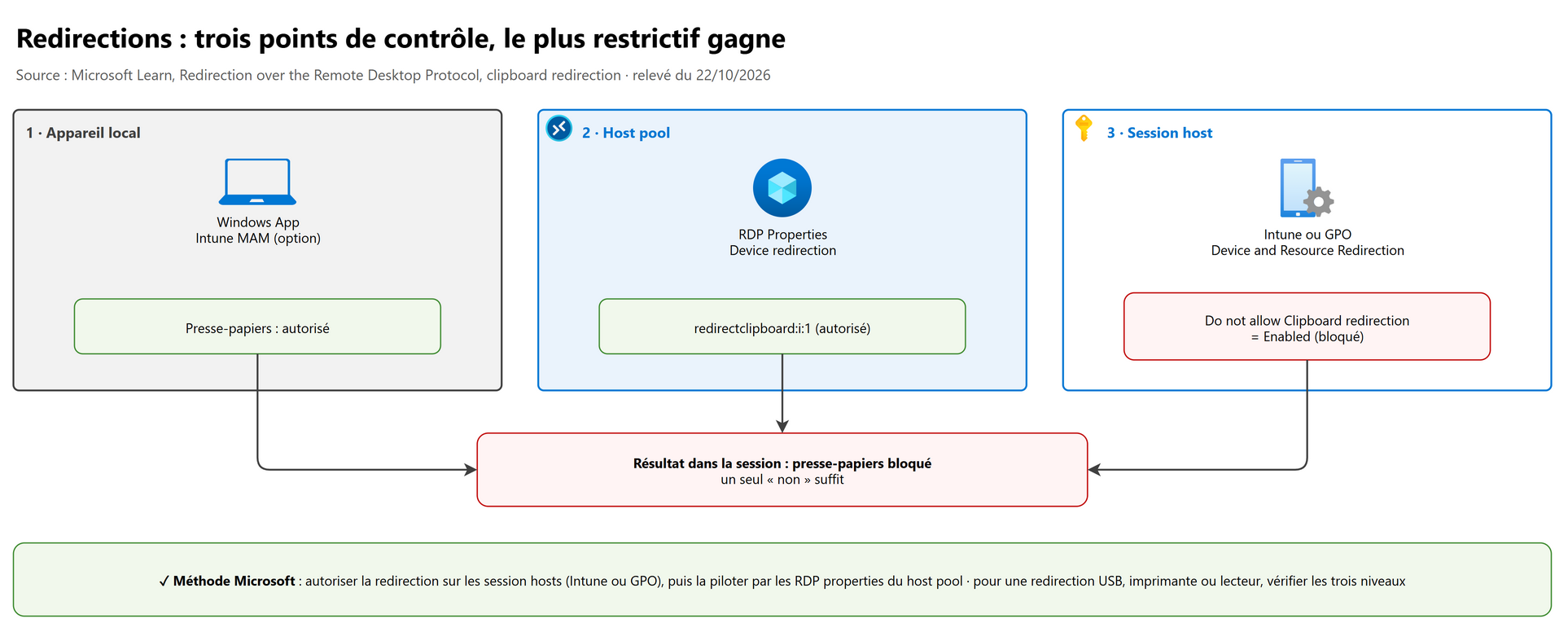
Pour chaque classe de périphérique, la redirection n'est active que si les trois niveaux l'autorisent : session host (Intune ou GPO, Computer Configuration > Policies > Administrative Templates > Windows Components > Remote Desktop Services > Remote Desktop Session Host > Device and Resource Redirection), RDP property du host pool, appareil local.
| Périphérique | RDP property du host pool | Stratégie session host (Device and Resource Redirection) | Défaut d'un host pool récent |
|---|---|---|---|
| Presse-papiers | redirectclipboard:i:0/1 |
Do not allow Clipboard redirection | Désactivé |
| Lecteurs | drivestoredirect:s: (vide, *, DynamicDrives, C:\;E:\;) |
Do not allow drive redirection (bloque aussi la copie de fichiers par le presse-papiers) | Désactivé |
| Imprimantes | redirectprinters:i:0/1 |
Do not allow client printer redirection (dossier Printer Redirection) | Désactivé |
| USB (opaque low-level) | usbdevicestoredirect:s:* ou liste d'instances / classes |
Do not allow supported Plug and Play device redirection (à passer sur Disabled : Windows bloque par défaut) | Désactivé |
| Ports COM | redirectcomports:i:0/1 |
Do not allow COM port redirection | Activé |
| Smart cards | redirectsmartcards:i:0/1 |
Do not allow smart card device redirection | Activé |
| WebAuthn (Windows Hello, FIDO2 dans la session) | redirectwebauthn:i:0/1 |
Do not allow WebAuthn redirection | Activé |
| Caméras | camerastoredirect:s:* |
Do not allow video capture redirection | Non configuré (autorisé par Windows) |
| Micro | audiocapturemode:i:0/1 |
Allow audio recording redirection | 0 (désactivé) |
| Sortie audio | audiomode:i:0 (local), 1 (distant), 2 (aucun) |
Allow audio and video playback redirection | Lecture locale |
| Localisation | redirectlocation:i:0/1 |
Do not allow location redirection + services de localisation activés | 0 |
| MTP / PTP (téléphones, appareils photo) | devicestoredirect:s:* |
Bloqué par défaut dans Windows | Non redirigé |
| Fuseau horaire | — | Allow time zone redirection (Computer Configuration) | Fuseau du serveur |
Attention à la source : la page Customize RDP properties liste encore
redirectclipboard:i:1,drivestoredirect:s:*,redirectprinters:i:1parmi les propriétés par défaut, alors que les pages de chaque redirection et la comparaison Windows App indiquent que presse-papiers, lecteurs, imprimantes et USB sont désactivés par défaut pour les host pools récents. À l'examen, retenir la règle de sécurité : ces quatre redirections sont fermées par défaut et doivent être ouvertes explicitement (les Security recommendations d'AVD le disent aussi).
5.3 Affiner le presse-papiers#
Au-delà du tout ou rien, deux stratégies session host (Windows 11 22H2 / 23H2 avec la mise à jour de juin 2024, Windows Server 2022 avec celle de juillet 2024) règlent le sens et le type de données : Restrict clipboard transfer from server to client et Restrict clipboard transfer from client to server, avec les niveaux : désactivé, texte brut, texte + images, + RTF, + HTML. Elles existent en Computer et en User Configuration : si les deux sont réglées, la plus stricte s'applique. Prérequis : la RDP property doit autoriser le presse-papiers, sinon il est bloqué entièrement.
5.4 Redirections conditionnelles et côté client#
- Context-based redirections (preview) : une authentication context de Conditional Access est liée, dans les RDP properties du host pool, à des redirections (presse-papiers, lecteurs, imprimantes, USB) : par exemple, presse-papiers ouvert seulement depuis un appareil conforme.
- Intune MAM pour Windows App (notamment iOS / iPadOS et Android) : app configuration policies qui ferment des redirections sur les appareils non gérés. Ce n'est pas un substitut aux réglages du host pool et du session host.
- Pour aller plus loin contre la fuite de données : screen capture protection et watermarking (modèle d'administration AVD, section 8).
6. Multimedia redirection#
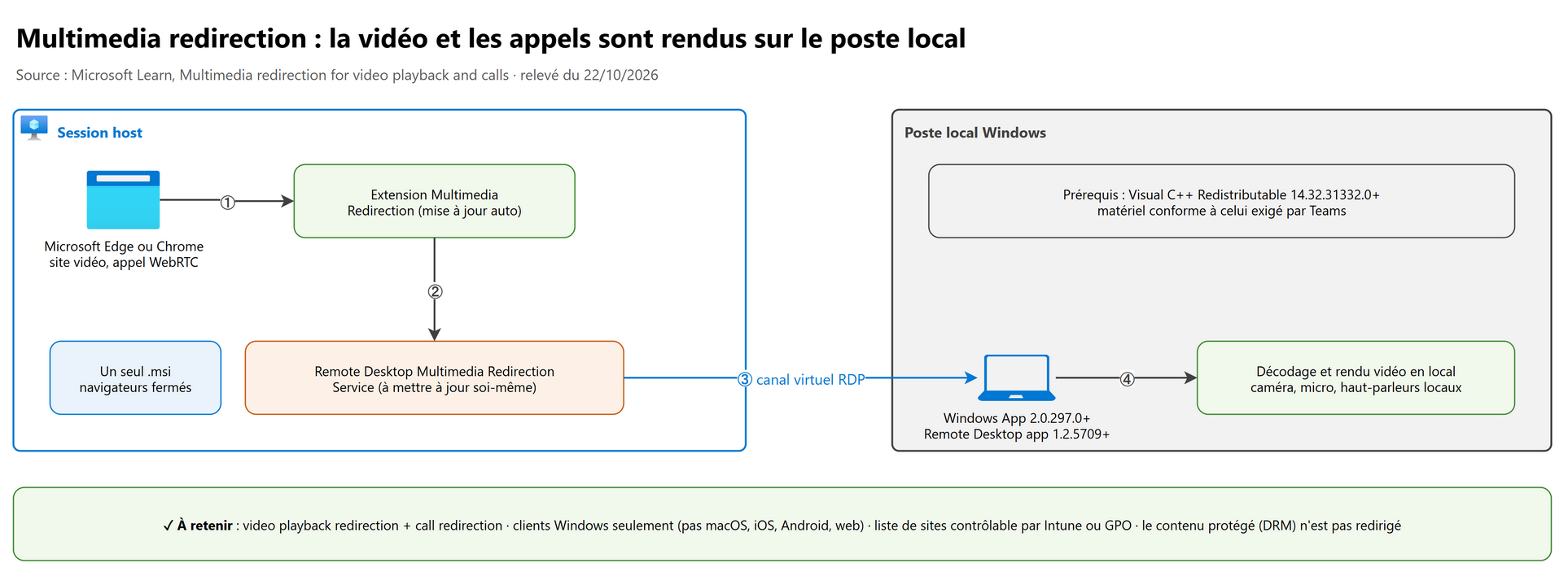
La multimedia redirection décharge la lecture vidéo (video playback redirection) et les appels WebRTC du navigateur (call redirection) vers le poste local : décodage et rendu locaux, caméra et micro locaux, moins de CPU sur le session host.
| Élément | Détail |
|---|---|
| Composants sur le session host | Remote Desktop Multimedia Redirection Service + extension Microsoft Edge ou Google Chrome, installés par un seul .msi (https://aka.ms/avdmmr/msi) |
| Installation | Manuelle, Intune (Win32 app) ou outil d'entreprise : msiexec /i {chemin du .msi} /qn, navigateurs fermés (aucun msedge.exe / chrome.exe) |
| Mises à jour | Le service ne se met pas à jour seul (réinstaller le nouveau .msi) ; l'extension se met à jour automatiquement |
| Activer l'extension | Par stratégie de navigateur (Intune, GPO, Microsoft Edge management service) ou par l'utilisateur ; ID Edge joeclbldhdmoijbaagobkhlpfjglcihd, ID Chrome lfmemoeeciijgkjkgbgikoonlkabmlno |
| Limiter les sites | Liste de sites autorisés pour la vidéo et pour les appels (stratégie, par exemple AllowedVideoRedirectionSites) |
| Clients | Windows App sur Windows 2.0.297.0+ ou Remote Desktop app sur Windows 1.2.5709+ ; pas macOS, iOS, Android ni web |
| Prérequis poste | Visual C++ Redistributable 2015-2022 14.32.31332.0+ (session host et poste), matériel au niveau de celui exigé par Teams |
| Limites | Contenu protégé (DRM) non redirigé ; non disponible dans Azure US Government |
À ne pas confondre :
| Fonction | Ce qu'elle fait | Composant |
|---|---|---|
| Teams media optimization | Appels et réunions Teams rendus sur le poste | Remote Desktop WebRTC Redirector Service sur le session host |
| Multimedia redirection | Vidéos et appels WebRTC dans le navigateur de la session | Multimedia Redirection Service + extension |
| Video encoding redirection | Encodage de la vidéo de la caméra redirigée | RDP properties encode redirected video capture, redirected video capture encoding quality |
videoplaybackmode:i:1 |
Streaming multimédia efficace RDP par défaut | RDP property par défaut |
7. Impression et Universal Print#
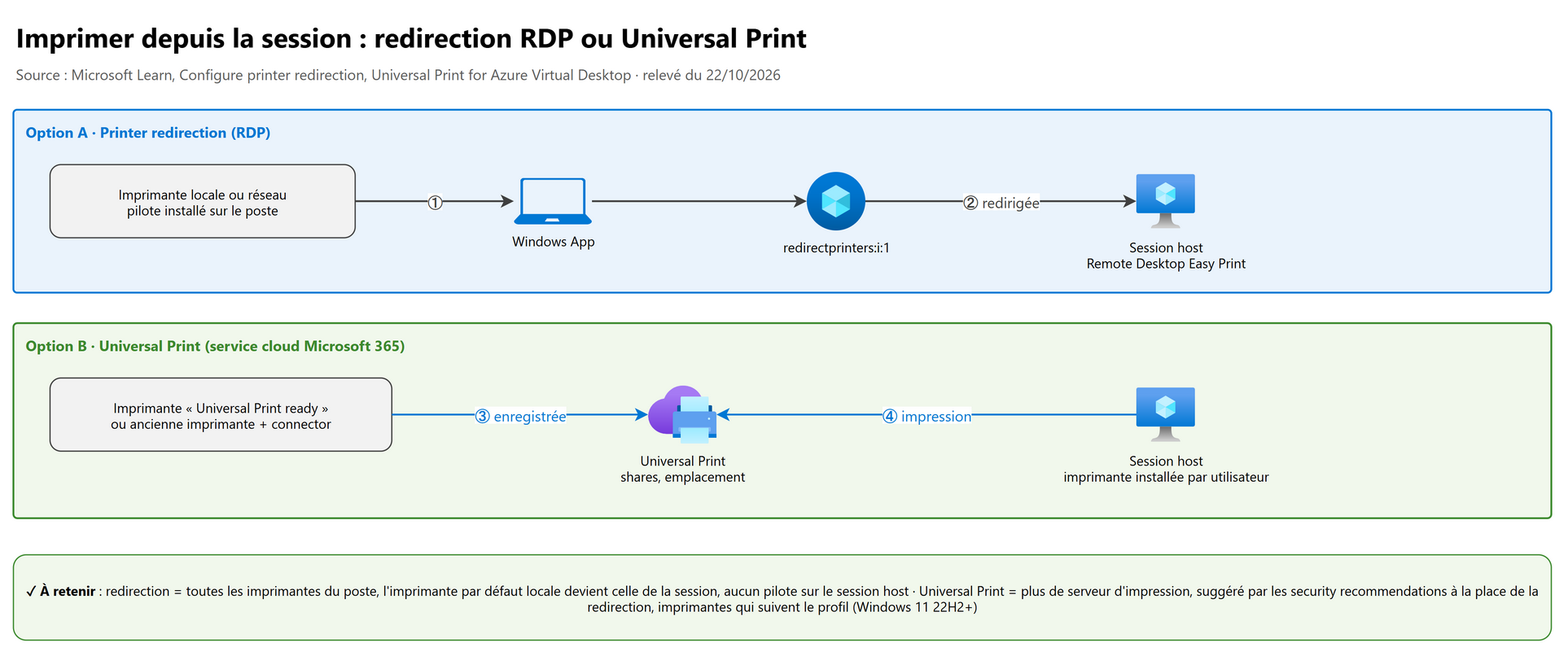
| Critère | Printer redirection (RDP) | Universal Print |
|---|---|---|
| Principe | Les imprimantes du poste local apparaissent dans la session | Service cloud Microsoft 365 : la session imprime vers une file cloud |
| Pilote | Aucun sur le session host (Remote Desktop Easy Print) ; le pilote doit être sur le poste local | Pilote Universal Print intégré à Windows |
| Choix des imprimantes | Toutes les imprimantes du poste (impossible d'en choisir certaines) ; l'imprimante par défaut locale devient celle de la session | Imprimantes partagées (shares), recherche par emplacement |
| Infrastructure | Aucune | Imprimantes « Universal Print ready », sinon Universal Print connector sur un Windows allumé 24/7 près des imprimantes (une VM Azure possible) |
| Licence | Aucune | Licence Universal Print pour les utilisateurs |
| Recommandation | — | Les security recommendations d'AVD suggèrent Universal Print pour se passer de la redirection d'imprimantes |
Configurer la redirection :
- Session host : laisser Do not allow client printer redirection sur Disabled ou Not configured (Intune settings catalog ou GPO : Administrative Templates > Windows Components > Remote Desktop Services > Remote Desktop Session Host > Printer Redirection), puis redémarrer les session hosts.
- Host pool : RDP Properties > Device redirection > Printer redirection, ou
redirectprinters:i:1.
Points propres à Universal Print sur AVD (Windows 11 multi-session 22H2 et plus) :
- les imprimantes sont installées par utilisateur (dans son profil), plus pour toute la machine ;
- elles suivent le profil (FSLogix) d'un session host à l'autre ;
- la recherche par emplacement utilise la position du poste de l'utilisateur si, sur chaque VM, Location services et Allow location override sont activés ;
- les printing preferences suivent l'utilisateur, les printer properties restent propres à la VM ;
- piège connu : un utilisateur qui supprime une imprimante la retire aux autres utilisateurs connectés à la même VM ;
- déploiement des imprimantes par Intune (Universal Print printer provisioning, CSP) : chaque session AVD est traitée comme un appareil mono-utilisateur.
Nouveauté à connaître : la RDP property SmartRawPrinters:s:* (impression RAW, preview d'août 2026) reste hors du périmètre
habituel de l'examen.
8. Paramètres par Intune ou Group Policy#
Les réglages d'expérience vivent dans les stratégies Remote Desktop Session Host de Windows. Deux façons de les pousser :
| Microsoft Intune | Group Policy | |
|---|---|---|
| Session hosts visés | Inscrits dans Intune (Microsoft Entra joined ou hybrid joined) | Joints à AD DS |
| Type de profil | Settings catalog uniquement pour Windows multi-session (Administrative templates > Windows Components > Remote Desktop Services > ...) | GPO liée à l'OU des session hosts (Computer Configuration) |
| Cible | Groupes d'appareils pour les réglages machine, groupes d'utilisateurs pour les réglages utilisateur ; filter sur l'édition du système (Enterprise multi-session) pour isoler les session hosts | OU, filtrage de sécurité |
| Application | Synchronisation Intune puis redémarrage des session hosts pour les réglages RDS | gpupdate puis redémarrage |
Limites de Windows multi-session dans Intune (à connaître pour les questions pièges) :
- les profils Templates ne sont pas pris en charge, sauf Trusted certificate, SCEP, PKCS certificate et VPN (device tunnel) ; tout le reste passe par le settings catalog ;
- inscription avec les device credentials, agent AVD ≥ 1.0.2944.1400, host pool créé par Azure Resource Manager ;
- non pris en charge : update rings Windows, apps en contexte utilisateur, et des actions à distance comme Autopilot reset, BitLocker key rotation, Fresh Start, Remote lock, Reset password, Wipe.
Le modèle d'administration Azure Virtual Desktop (terminalserver-avd.admx, déjà dans le settings catalog d'Intune, à copier
dans le Central Store pour les GPO, téléchargement https://aka.ms/avdgpo) ajoute le dossier Remote Desktop Session Host > Azure
Virtual Desktop : screen capture protection, watermarking, RDP Shortpath for managed networks, journalisation des
données graphiques, accélération matérielle H.265, épinglage des RemoteApp sur le bureau (preview).
Réglages d'expérience les plus demandés :
| Besoin | Stratégie (Remote Desktop Session Host) |
|---|---|
| Bloquer ou autoriser une redirection | Device and Resource Redirection (et Printer Redirection) |
| Sens et formats du presse-papiers | Restrict clipboard transfer from server to client / client to server |
| Délais d'inactivité et de déconnexion | Session Time Limits (section 10) |
| Verrouillage = déconnexion avec SSO | Security > Disconnect remote session on lock for Microsoft identity platform authentication |
| Fuseau horaire du poste | Device and Resource Redirection > Allow time zone redirection |
| Anti-capture, filigrane | Azure Virtual Desktop > Enable screen capture protection, Enable watermarking |
| Profils utilisateurs | Paramètres FSLogix (settings catalog ou ADMX FSLogix, voir chapitre 02 · 8) |
9. RDP properties du host pool#
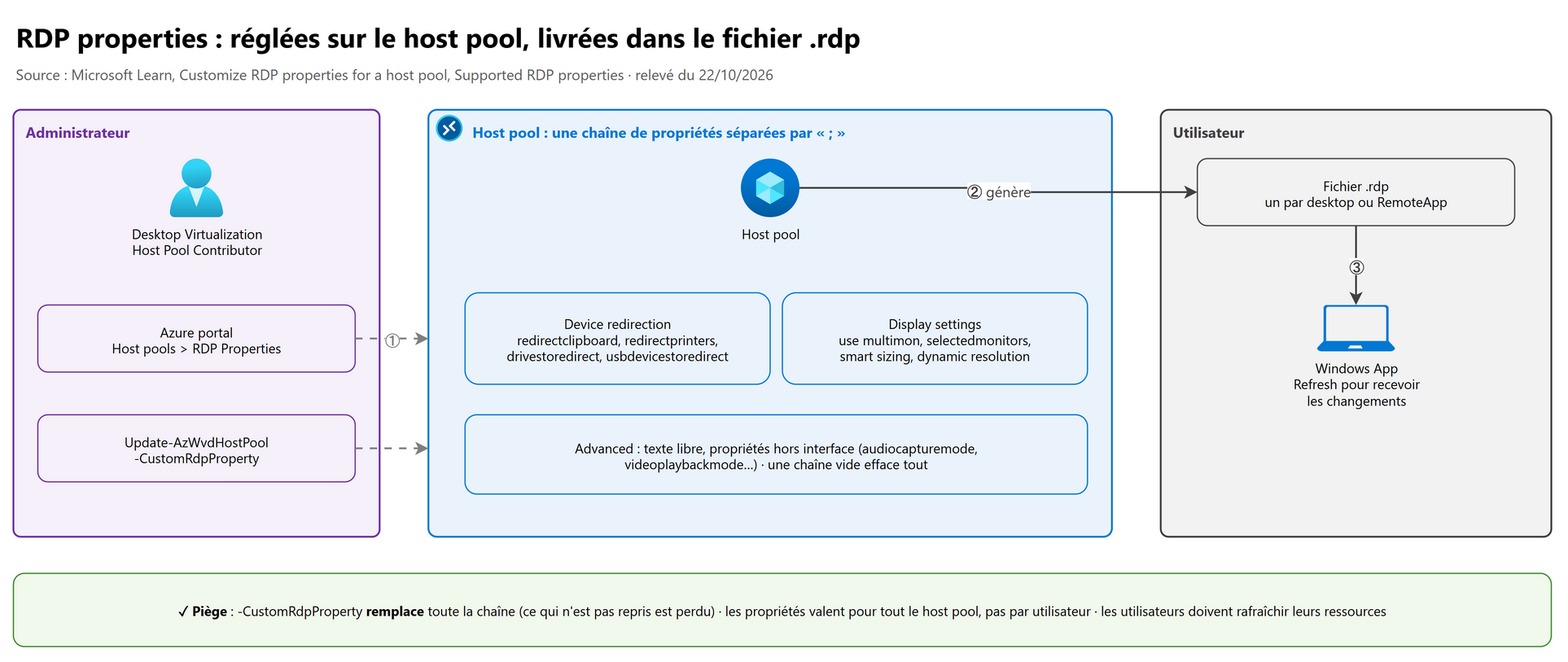
Chaque desktop ou RemoteApp du feed correspond à un fichier .rdp ; ses propriétés viennent du host pool (pas de
l'application group ni de l'utilisateur). Dans le portail : Azure Virtual Desktop > Host pools > {host pool} > RDP Properties,
avec des onglets par thème (dont Device redirection, Display settings et Advanced, ce dernier en texte libre séparé par
des ;). Rôle minimal : Desktop Virtualization Host Pool Contributor. Les utilisateurs doivent rafraîchir leurs ressources
pour recevoir les changements.
Propriétés par défaut d'un host pool (page Customize RDP properties) :
audiomode:i:0;devicestoredirect:s:*;drivestoredirect:s:*;enablecredsspsupport:i:1;redirectclipboard:i:1;
redirectcomports:i:1;redirectprinters:i:1;redirectsmartcards:i:1;redirectwebauthn:i:1;usbdevicestoredirect:s:*;
use multimon:i:1;videoplaybackmode:i:1
Azure PowerShell (module Az.DesktopVirtualization) :
# Remplace TOUTES les propriétés personnalisées : reprendre la chaîne actuelle pour en ajouter une
$hp = Get-AzWvdHostPool -Name 'hp-avd-prd-01' -ResourceGroupName 'rg-avd-prd'
$hp | Format-Table Name, CustomRdpProperty

Update-AzWvdHostPool -Name 'hp-avd-prd-01' -ResourceGroupName 'rg-avd-prd' `
    -CustomRdpProperty ($hp.CustomRdpProperty + 'redirectclipboard:i:0;redirectprinters:i:0;')

# Chaîne vide = suppression de toutes les propriétés personnalisées
Update-AzWvdHostPool -Name 'hp-avd-prd-01' -ResourceGroupName 'rg-avd-prd' -CustomRdpProperty ''
Azure CLI (extension desktopvirtualization) :
az desktopvirtualization hostpool update \
    --name hp-avd-prd-01 --resource-group rg-avd-prd \
    --custom-rdp-property "redirectclipboard:i:0;redirectprinters:i:0"
Propriétés hors redirection souvent citées :
| Propriété | Effet |
|---|---|
use multimon:i:1, selectedmonitors:s:0,1 |
Plusieurs écrans, choix des écrans |
smart sizing:i:1, dynamic resolution:i:1 |
Adaptation de la résolution à la fenêtre |
keyboardhook:i:2 |
Raccourcis Windows envoyés à la session en plein écran (défaut) |
enablecredsspsupport:i:1 |
Utilisation de CredSSP |
targetisaadjoined:i:1 |
Connexion par nom d'utilisateur et mot de passe à des session hosts Microsoft Entra joined depuis un poste non joint ou non Windows ; remplacée par enablerdsaadauth |
enablerdsaadauth:i:1 |
Single sign-on Microsoft Entra ID (chapitre 05 · 8) |
En IaC, la propriété s'appelle
customRdpProperty(Bicep / ARM) etcustom_rdp_propertiesdans la ressource Terraformazurerm_virtual_desktop_host_pool(vérifié sur le registry, azurerm 5.10.0 ; chapitre 03 · 8.5).
10. Limites de temps de session#
Les délais se règlent sur le session host, par Intune (settings catalog) ou GPO, dans Administrative Templates > Windows Components > Remote Desktop Services > Remote Desktop Session Host > Session Time Limits :
| Stratégie | Effet | Valeur de registre |
|---|---|---|
| Set time limit for active but idle Remote Desktop Services sessions | Session sans clavier ni souris pendant N minutes → déconnectée (avertissement 2 min avant) | MaxIdleTime |
| Set time limit for active Remote Desktop Services sessions | Durée maximale d'une session active → déconnectée (avertissement 2 min avant) | MaxConnectionTime |
| Set time limit for disconnected sessions | Session déconnectée depuis N minutes → fermée (logoff) | — |
| End session when time limits are reached | Ferme la session au lieu de la déconnecter quand un des deux premiers délais expire | — |
stateDiagram-v2
    [*] --> Active : connexion
    Active --> Inactive : aucune saisie
    Inactive --> Active : saisie
    Inactive --> Deconnectee : idle limit (ou fermeture si End session = Enabled)
    Active --> Deconnectee : active session limit, perte réseau, verrouillage avec SSO
    Deconnectee --> Active : reconnexion (CA réévaluée)
    Deconnectee --> Fermee : disconnected session limit
    Fermee --> [*]
À retenir :
- ces stratégies existent en Computer et en User Configuration ; si les deux sont réglées, Computer Configuration l'emporte ;
- l'autoscale compte une session déconnectée comme une session utilisée : sans Set time limit for disconnected sessions, les VM ne se vident pas et ne s'arrêtent pas (le guide autoscale propose cette stratégie pour libérer la capacité) ;
- avec le single sign-on Microsoft Entra ID, verrouiller la session la déconnecte par défaut (stratégie Disconnect remote session on lock for Microsoft identity platform authentication, dossier Security) : la reconnexion réévalue Conditional Access (MFA, sign-in frequency) et autorise les passkeys ; avec l'authentification legacy, le défaut est l'écran de verrouillage distant ;
- un délai de verrouillage d'écran (stratégie Windows Interactive logon: Machine inactivity limit) combiné au SSO produit donc une déconnexion, pas un écran de verrouillage.
11. Start VM on Connect#
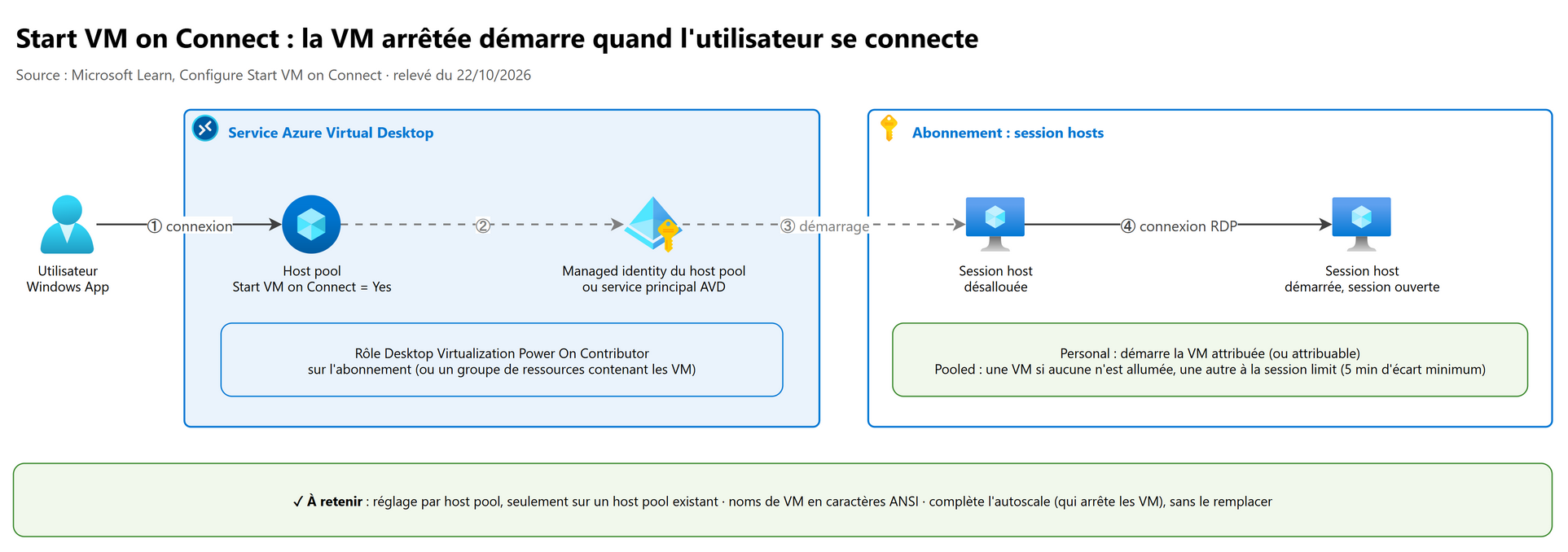
Start VM on Connect laisse les session hosts désalloués et les démarre quand un utilisateur se connecte : économie de calcul, au prix d'un temps de connexion plus long (Windows App prévient que la VM démarre).
| Point | Détail |
|---|---|
| Portée | Par host pool, personal ou pooled, session hosts Azure ou Azure Local |
| Quand l'activer | Seulement sur un host pool existant (associé à un application group et un workspace) : pas pendant la création |
| Rôle de l'administrateur | Desktop Virtualization Host Pool Contributor |
| Rôle du service | Desktop Virtualization Power On Contributor donné à la managed identity du host pool ou au service principal Azure Virtual Desktop, à une étendue qui contient les VM : l'abonnement est conseillé (une seule attribution), un groupe de ressources convient aussi |
| Personal | Démarre la VM attribuée à l'utilisateur, ou une VM attribuable |
| Pooled | Démarre une VM seulement si aucune n'est allumée, une autre quand la première atteint sa session limit ; au plus une VM toutes les 5 minutes (sinon No resources available) |
| Noms | Host pool, session hosts et groupe de ressources en caractères ANSI |
| Hors service | Une connexion directe à la VM (IP, nom) ne la démarre pas |
Update-AzWvdHostPool -ResourceGroupName 'rg-avd-prd' -Name 'hp-avd-prd-01' -StartVMOnConnect:$true
az desktopvirtualization hostpool update --resource-group rg-avd-prd --name hp-avd-prd-01 --start-vm-on-connect true
Start VM on Connect démarre ; ce sont l'autoscale (scaling plan) ou une automatisation qui arrêtent et désallouent. Les deux se complètent (chapitre 08 · 5 pour les scaling plans).
12. Attribuer et retirer un personal desktop#
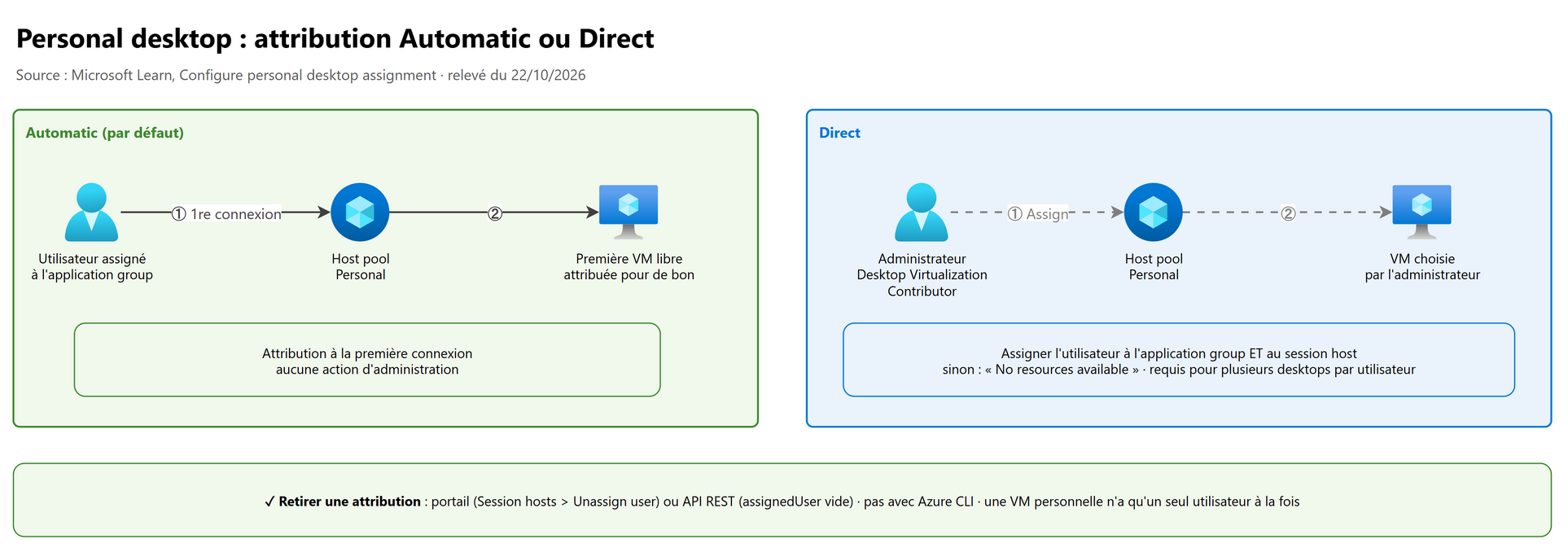
Un personal host pool associe un utilisateur à un session host (un à un). Le réglage Assignment (Host pools > Properties) choisit comment :
| Automatic (défaut) | Direct | |
|---|---|---|
| Principe | À la première connexion, l'utilisateur reçoit une VM libre, pour de bon | L'administrateur choisit la VM avant la connexion |
| Ce qu'il faut faire | Assigner l'utilisateur à l'application group | Assigner l'utilisateur à l'application group et à un session host ; sinon No resources available |
| Plusieurs desktops par utilisateur | Non | Oui, après avoir enregistré Direct puis coché Assign multiple desktops to a single user (LoadBalancerType MultiplePersistent) ; irréversible |
Rôle : Desktop Virtualization Contributor. Même en Automatic, on peut attribuer une VM à l'avance.
| Action | Portail | PowerShell | CLI |
|---|---|---|---|
| Choisir le type | Properties > Assignment | Update-AzWvdHostPool -PersonalDesktopAssignmentType Direct |
az desktopvirtualization hostpool update --personal-desktop-assignment-type Direct |
| Attribuer | Application groups > Assignments > + Add puis Assign VM, ou Session hosts > Assignment > Assign user | Update-AzWvdSessionHost -HostPoolName ... -Name {session host} -AssignedUser [email protected] |
Impossible |
| Retirer | Session hosts > ... > Unassign user | Invoke-AzRestMethod en PATCH avec assignedUser = '' (api-version 2022-02-10-preview&force=true) |
Impossible |
| Réattribuer | Session hosts > ... > Assign to a different user | Invoke-AzRestMethod en PATCH avec le nouvel UPN |
Impossible |
# Retirer l'utilisateur d'un personal desktop (pas de cmdlet dédiée : appel REST)
$sub = (Get-AzContext).Subscription.Id
$path = "/subscriptions/$sub/resourceGroups/rg-avd-prd/providers/Microsoft.DesktopVirtualization/hostPools/" +
        "hp-avd-perso-01/sessionHosts/vm-avd-perso-03.contoso.com?api-version=2022-02-10-preview&force=true"
Invoke-AzRestMethod -Path $path -Method PATCH -Payload (@{ properties = @{ assignedUser = '' } } | ConvertTo-Json)
Retirer l'attribution ne vide pas la VM : le profil et les données locales de l'ancien utilisateur restent sur le disque. Penser à nettoyer ou réimager avant de la réattribuer. Un friendly name par session host (
Update-AzWvdSessionHost -FriendlyName) aide l'utilisateur qui a plusieurs desktops.
13. Labs conseillés#
Pré-requis : un abonnement de test, un host pool pooled (1 VM B2ms ou D2s_v5) et un host pool personal (1 VM), Windows 11 Enterprise multi-session, un utilisateur de test. Coût : quelques euros par jour si les VM tournent ; tout éteindre entre deux séances. Nettoyage : supprimer le groupe de ressources du lab, les profils Intune et les groupes de test.
- Précédence des redirections : sur le pooled, mettre
redirectclipboard:i:1dans les RDP properties ; tester le copier-coller ; puis activer Do not allow Clipboard redirection par Intune (settings catalog) et redémarrer. Résultat attendu : copier-coller bloqué malgré la RDP property ; retirer la stratégie le rétablit. - RDP properties en PowerShell : afficher
CustomRdpProperty, ajouteraudiocapturemode:i:1en conservant l'existant, puis lancer par erreur-CustomRdpProperty 'audiocapturemode:i:1'seul. Résultat attendu : la seconde commande a écrasé les autres propriétés ; rafraîchir Windows App pour voir l'effet. - Multimedia redirection : installer le
.msi(navigateurs fermés), activer l'extension Edge, lire une vidéo depuis Windows App sur Windows puis depuis le navigateur. Résultat attendu : l'icône de l'extension indique la redirection active depuis Windows App, pas depuis le client web. - Start VM on Connect et délais : donner Desktop Virtualization Power On Contributor au service principal AVD sur le groupe de ressources, activer Start VM on Connect, désallouer la VM, se connecter ; régler Set time limit for disconnected sessions à 15 minutes. Résultat attendu : la VM démarre, la session déconnectée est fermée après 15 minutes.
- Personal desktop Direct : passer le host pool personal en Direct, assigner l'utilisateur à l'application group seulement, se connecter (No resources available), puis l'attribuer à la VM, le retirer (Unassign user) et le réattribuer. Résultat attendu : chaque étape visible dans Session hosts > Assigned user.
14. Les pièges d'examen#
| Situation dans la question | Réponse attendue | Pourquoi |
|---|---|---|
| RDP property autorise le presse-papiers, GPO l'interdit | Bloqué | Le réglage le plus restrictif l'emporte |
| Redirection USB d'un scanner spécifique ne marche pas | Vérifier les trois niveaux et le pilote dans la session | Opaque low-level redirection |
| Imprimante redirigée sans pilote sur le session host | Normal : Easy Print | Le pilote n'est requis que sur le poste local |
| Supprimer les serveurs d'impression, imprimantes près de l'utilisateur | Universal Print (+ connector pour les anciennes imprimantes, location override) | Service cloud, imprimantes par utilisateur |
| Vidéos YouTube saccadées dans Edge de la session | Multimedia redirection + Windows App sur Windows | Rendu local |
| Même besoin, utilisateurs sur Mac | Multimedia redirection impossible | Clients Windows seulement |
| Appels Teams optimisés | WebRTC Redirector Service (pas la multimedia redirection) | Deux mécanismes distincts |
| Service MMR en ancienne version sur les hosts | Le réinstaller | Le service ne se met pas à jour seul, l'extension si |
Utilisateurs avec mstsc ou RADC |
Non pris en charge : Windows App | — |
| Ajouter une RDP property en PowerShell sans perdre les autres | Concaténer la valeur actuelle de CustomRdpProperty |
Le paramètre remplace toute la chaîne |
| RDP property différente pour un seul utilisateur | Impossible : propriétés par host pool ; créer un autre host pool (ou context-based redirection) | — |
| Les VM ne s'arrêtent jamais malgré l'autoscale | Set time limit for disconnected sessions | Session déconnectée = capacité utilisée |
| Verrouillage d'écran → déconnexion avec SSO Entra | Comportement par défaut | Disconnect remote session on lock... |
| Activer Start VM on Connect à la création du host pool | Impossible : après création | Prérequis officiel |
| Start VM on Connect ne démarre rien | Rôle Desktop Virtualization Power On Contributor manquant pour le service (managed identity ou service principal AVD) à une étendue contenant les VM | Le rôle va au service, pas à l'utilisateur |
| Utilisateur Direct : No resources available | Attribuer un session host | Assignment Direct |
| Retirer un personal desktop avec Azure CLI | Impossible : portail ou REST (Invoke-AzRestMethod) |
— |
| Profil Intune « Templates > Administrative Templates » pour du multi-session | Settings catalog | Templates non pris en charge en multi-session |
15. Scénarios d'entraînement#
1. Contoso veut interdire la copie de fichiers et d'images depuis la session vers le poste, mais garder le collage de texte vers la session. Que configurer ?
Laisser le presse-papiers autorisé dans les RDP properties (
redirectclipboard:i:1), puis sur les session hosts : Restrict clipboard transfer from server to client = Disable clipboard transfers from server to client et Restrict clipboard transfer from client to server = Allow plain text. Vérifier les prérequis d'OS (Windows 11 22H2/23H2 avec la mise à jour de juin 2024).
2. Après avoir mis redirectprinters:i:1 sur le host pool, les imprimantes locales n'apparaissent toujours pas. Le
host pool vient d'être créé, les session hosts reçoivent une GPO de durcissement. Que vérifier ?
La stratégie Do not allow client printer redirection (Printer Redirection) dans la GPO : si elle est Enabled, elle bloque (le plus restrictif gagne). La passer à Disabled / Not configured, redémarrer les session hosts, puis demander aux utilisateurs de rafraîchir leurs ressources. Vérifier aussi que le pilote est installé sur le poste local.
3. Fabrikam a 40 sites sans serveur d'impression et veut que les utilisateurs AVD trouvent l'imprimante la plus proche de leur poste. Une partie des imprimantes a dix ans. Solution ?
Universal Print : enregistrer directement les imprimantes « Universal Print ready », passer par un Universal Print connector (Windows allumé 24/7 sur le réseau des imprimantes) pour les anciennes ; renseigner l'emplacement des imprimantes ; sur les session hosts Windows 11 multi-session 22H2+, activer Location services et Allow location override pour que la recherche utilise la position du poste. Licences Universal Print pour les utilisateurs.
4. Des formateurs diffusent des vidéos web dans Edge depuis leur bureau AVD ; le CPU des session hosts sature. Ils utilisent Windows App sur des PC Windows 11. Que proposer et comment le déployer ?
La multimedia redirection : déployer le
.msi(service + extension) par Intune en Win32 app, navigateurs fermés ; forcer l'activation de l'extension Edge par stratégie ; limiter aux sites utiles. Prévoir la mise à jour manuelle du service. Vérifier Windows App ≥ 2.0.297.0 et le Visual C++ Redistributable sur les postes.
5. Un administrateur lance Update-AzWvdHostPool -CustomRdpProperty "audiocapturemode:i:1" pour activer le micro ; le lendemain,
les utilisateurs n'ont plus qu'un écran et le presse-papiers ne fonctionne plus. Pourquoi ?
Le paramètre remplace toute la chaîne de propriétés personnalisées :
use multimonet les autres réglages ont disparu. Il fallait lireCustomRdpProperty, y ajouteraudiocapturemode:i:1;et réécrire le tout. Corriger, puis faire rafraîchir les ressources.
6. Le scaling plan d'un host pool pooled n'arrête presque jamais de VM le soir : beaucoup d'utilisateurs ferment Windows App sans se déconnecter de Windows. Correction ?
Une stratégie Set time limit for disconnected sessions (Intune ou GPO, Session Time Limits), par exemple 30 minutes : les sessions déconnectées sont fermées, l'autoscale peut vider puis arrêter les VM. Éventuellement Set time limit for active but idle sessions pour déconnecter les sessions oubliées ouvertes.
7. Des développeurs ont chacun un personal desktop arrêté la nuit. Ils veulent que la VM démarre seule à la connexion. La fonction est activée, mais rien ne démarre. Que manque-t-il ?
L'attribution du rôle Desktop Virtualization Power On Contributor au service principal Azure Virtual Desktop (ou à la managed identity du host pool) sur l'abonnement ou le groupe de ressources qui contient les VM. Vérifier aussi que les noms (host pool, VM, groupe de ressources) sont en ANSI.
8. Un développeur a besoin de deux personal desktops (front et back) dans le même host pool, qui est en Automatic. Étapes ?
Passer l'Assignment en Direct et enregistrer, puis cocher Assign multiple desktops to a single user et enregistrer (deux étapes distinctes, irréversible). Attribuer les deux session hosts à l'utilisateur (Session hosts > Assign user ou
Update-AzWvdSessionHost -AssignedUser), leur donner un friendly name. Si FSLogix utilise un seul conteneur, autoriser les connexions multiples.
9. Un salarié quitte l'entreprise ; son personal desktop doit être donné à son remplaçant, par script, depuis Azure Cloud Shell en Bash. Possible ?
Pas avec Azure CLI : ni attribution ni retrait ne sont pris en charge. Utiliser Azure PowerShell (Cloud Shell PowerShell) :
Invoke-AzRestMethoden PATCH sur la ressource session host avecassignedUser= UPN du remplaçant (ou vide pour retirer), ou le portail (Assign to a different user). Nettoyer le profil local de l'ancien utilisateur.
10. Une société veut que les prestataires se connectent depuis leurs propres PC sans rien installer, et que seuls les salariés sur appareil conforme puissent copier-coller. Quelle architecture côté client ?
Prestataires : Windows App dans le navigateur (
windows.cloud.microsoft). Pour le presse-papiers conditionnel : context-based redirections (preview) avec une authentication context Conditional Access qui exige un appareil conforme, liée au presse-papiers dans les RDP properties ; sinon deux host pools aux RDP properties différentes. Intune MAM sur Windows App renforce côté client mais ne remplace pas le réglage du host pool.
16. Pour aller plus loin (au-delà de l'examen)#
- RDP Shortpath (UDP direct ou relayé TURN) : meilleure qualité de session, chapitre 01 · 5.
- Windows App, require device compliance : Intune MAM + Conditional Access pour les appareils personnels.
- Direct launch URLs de Windows App dans le navigateur, avec
tenantetloginHintpour les identités externes. - Azure Virtual Desktop Insights : tableaux de bord de connexion, latence, erreurs client (chapitre 08 · 3.1).
- Graphics et GPU : accélération H.264 / H.265 et AVC 444 pour les postes graphiques.
17. Fiche à retenir#
- Trois niveaux (poste, host pool, session host) ; le plus restrictif gagne ; méthode : autoriser par Intune ou GPO, piloter par les RDP properties.
- Client : Windows App partout ; MSI Remote Desktop fini le 27/03/2026, Remote Desktop app du Store le 27/05/2025 ; mstsc et RADC non pris en charge.
- Web :
https://windows.cloud.microsoft/; feed ARM :https://rdweb.wvd.microsoft.com/api/arm/feeddiscovery; email discovery : TXT_msradc. - Déploiement Windows : Intune Microsoft Store app (new) (Required / Available), WinGet, outil d'entreprise.
- Presse-papiers, lecteurs, imprimantes, USB : fermés par défaut sur un host pool récent ; USB opaque = pilote dans la session.
- Presse-papiers fin : Restrict clipboard transfer from server to client / client to server (sens et formats).
- Multimedia redirection :
.msiunique (service + extension), navigateurs fermés, service sans mise à jour auto, Windows App sur Windows seulement. - Teams = WebRTC Redirector Service ; MMR = navigateur ; ne pas confondre.
- Imprimantes : redirection = Easy Print, toutes les imprimantes, défaut local ; Universal Print = cloud, connector, par utilisateur, location override.
- Intune multi-session : settings catalog seulement (hors certificats et VPN), filtre Enterprise multi-session, redémarrer après les réglages RDS.
- RDP properties : par host pool, onglet Advanced = texte
;,-CustomRdpPropertyremplace tout, chaîne vide = tout effacé, rafraîchir côté utilisateur. - Session Time Limits : idle (
MaxIdleTime), active (MaxConnectionTime), disconnected (fermeture), End session when time limits are reached ; Computer > User. - SSO Entra : verrouillage = déconnexion par défaut, Conditional Access réévaluée à la reconnexion.
- Start VM on Connect : par host pool existant, rôle Desktop Virtualization Power On Contributor au service (managed identity ou service principal AVD), pooled = 1 VM / 5 min, noms ANSI.
- Personal : Automatic (1re connexion) ou Direct (application group et session host) ; plusieurs desktops = Direct d'abord ; retrait : portail ou REST, jamais CLI.
Références#
Toutes lues le 22/10/2026 :
- Study guide for Exam AZ-140
- azurerm_virtual_desktop_host_pool (Terraform registry)
- Prerequisites for Azure Virtual Desktop (connecting to a remote session)
- Get started with Windows App to connect to devices and apps
- Compare Windows App features across platforms and devices
- Access desktops and apps using direct launch URLs for Windows App in a web browser
- Uniform Resource Identifier schemes with the Remote Desktop client for Azure Virtual Desktop
- Windows App deployment by using Microsoft Intune
- Add Microsoft Store apps to Microsoft Intune
- Set up email discovery to subscribe to your RDS feed
- Policy CSP - RemoteDesktop (AutoSubscription)
- Basic troubleshooting for Windows App
- Known issues and limitations of Windows App (reset)
- Required FQDNs and endpoints for Azure Virtual Desktop
- Peripheral and resource redirection over the Remote Desktop Protocol
- Configure clipboard redirection
- Configure the clipboard transfer direction and data types
- Configure fixed, removable, and network drive redirection
- Configure USB redirection on Windows
- Configure camera, webcam, and video capture redirection
- Configure location redirection
- Configure WebAuthn redirection
- Context-based redirections (preview)
- Manage Windows App redirection settings with Microsoft Intune
- Policy CSP - ADMX_TerminalServer (time zone, session time limits)
- Multimedia redirection for video playback and calls in a remote session
- Use Microsoft Teams on Azure Virtual Desktop
- Configure printer redirection
- Printing on Azure Virtual Desktop using Universal Print
- Install Universal Print connector on Windows
- Universal Print printer provisioning (Intune)
- Security recommendations for Azure Virtual Desktop
- Windows Enterprise multi-session remote desktops (Intune)
- Configure ADMX settings using the settings catalog in Microsoft Intune
- Administrative template for Azure Virtual Desktop
- Set custom RDP properties on a host pool
- Supported RDP properties
- Create and assign an autoscale scaling plan (time limit policy)
- Configure the session lock behavior for Azure Virtual Desktop
- Troubleshoot unexpected RDS session locks or disconnections
- Configure Start VM on Connect
- Built-in Azure RBAC roles for Azure Virtual Desktop
- Configure personal desktop assignment